지난 글에서 옵시디언 피리어딕 노트 플러그인을 설치하고 설정하는 방법을 말씀드렸어요. 차근차근 해 보면 배우는 것도 있고 나만의 의미있는 노트를 만들 수 있는데요. 하지만 글로 읽다보면 따라하기 어려울 때도 있고, 실제로 예시를 보면서 응용하는 편이 더 편할 때가 있잖아요? 그래서 제가 실제로 쓰는 데일리 노트 템플릿을 공유할까 합니다.
태그와 인물: 그 날의 주제를 태그로 적습니다. 그 날에 만나거나 연락한 사람, 의미있던 사람들을 적기도 해요.
오늘 할 일: 그 날의 to-do list 입니다. 주로 아침에 또는 생각나는 대로 줄줄이 적어두고, 적어 둔 일을 하고 나면 줄을 그어 표시합니다. 예) 오늘 할 일: 장 보기, 책상 정리, 분리수거
체크 리스트: 제가 매일 하고 싶은 일을 적은 리스트 입니다. 지금은 매일 푸시업 10번과 플랭크 1분을 하는 것이 목표예요.
한 일들: 주로 하루의 끝이나 그 다음 날 적는 곳 입니다. 오전, 오후, 저녁으로 나누어 한 일들을 간략하게 적어요.
총평: 발전, 일, 놀이, 사람, 칭찬으로 세분화 해 두었는데요. 일은 업무적으로 특기할 것이 있을 때, 놀이는 그 날 어떻게 잘 놀았는지, 사람은 의미있었던 관계, 칭찬은 스스로를 칭찬하고 싶은 것을 정리해 적어요.
아래를 가상의 예를 만들어 봤습니다. 왠지 도람푸 선생, 펭수, 라이언과 특별한 일이 있었던 날, 쇼핑과 가족도 챙긴 것 같지만 실은 뒹굴뒹굴했던 무의미한 날이었네요.
어느 무의미 했던 하루 예시
제 데일리 노트를 보고 어떻게 쓰면 좋을지 감이 온다, 라면 정말 기쁠 것 같습니다. 제 템플릿 안에는 간단한 property, 체크박스리스트, quotation, 리스트 등 옵시디언에서 제공하는 서식 또는 마크다운 서식으로 구성되어 있으니, 아래에서 파일을 다운받아 자유롭게 응용해 보세요.
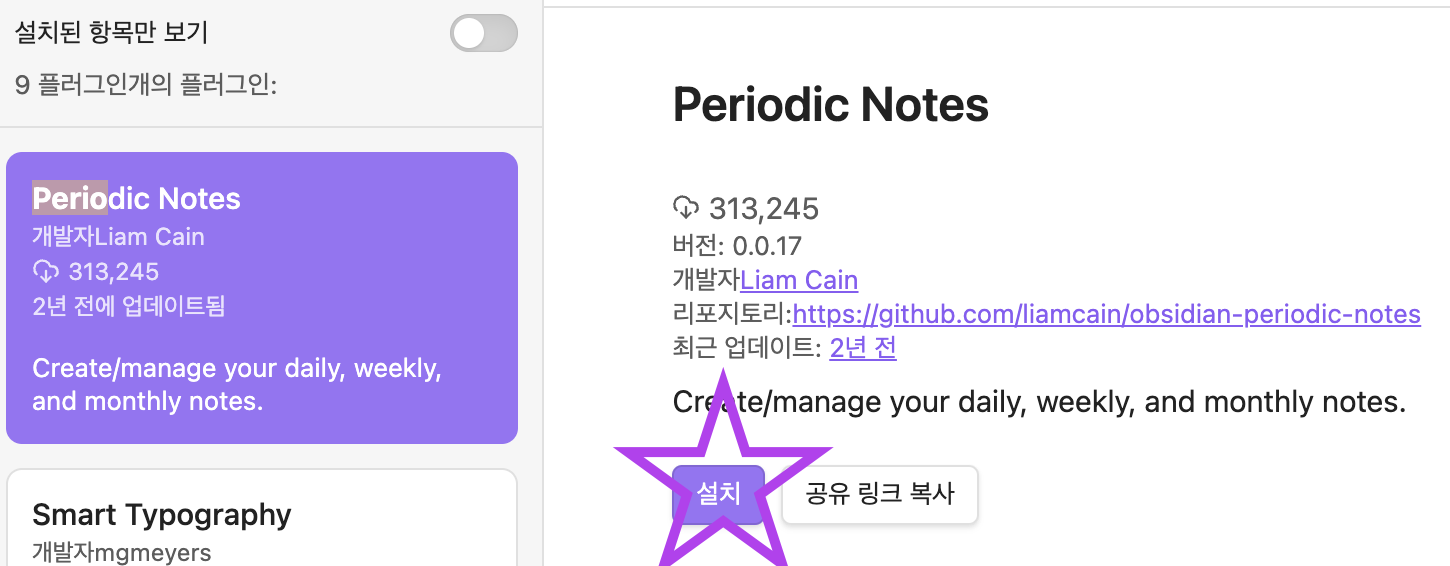
플러그인을 깔기 위해 기어 아이콘을 누릅니다. 그리고 커뮤니티 플러그인으로 들어가 탐색을 누릅니다.
기억나시나요? 설정으로 들어가는 기어 아이콘.
Periodic Notes를 검색합니다. 일별, 주별, 월별 노트를 만들고 관리할 수 있다고 설명하고 있습니다.
설치->활성화를 꼭 해줍니다. 그리고 설치된 플러그인 리스트로 가서 Periodic Notes 를 선택하면 이 플러그인이 제공하는 노트의 종류가 나옵니다. 일별 노트와 월별 노트만 선택해 볼게요. 각 항목의 오른쪽 끝 회색 버튼을 눌러주면 됩니다.
2. 데일리 노트 설정
데일리 노트부터 볼까요. 크게 포맷, 템플릿, 폴더 위치를 설정할 수 있습니다.
포맷은 일일 파일의 제목이 됩니다. YYYY-MM-DD가 예시로 나와있죠. YYYY는 연도(Year)를 표현한다는 뜻이고요, MM은 월(Month), DD는 일(Day)를 뜻합니다. 문자의 숫자만큼의 자릿수로 표현됩니다. YYYY면 올해는 2024, YY면 올해는 24가 되겠죠. 아래 예시를 보시면 이해에 도움이 될 거예요. 예) 2024년 7월 14일 기준, YYMMDD -> 240714 DDMMMYYYY ->1472024 dddd-MM-DD-YY -> 일요일-07-24-24
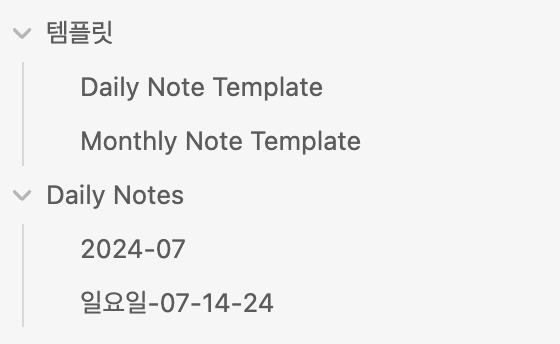
데일리 노트 템플릿은 템플릿 형식과 위치를 지정합니다. 다른 파일과 섞여 템플릿이 수정 또는 삭제되는 것을 방지하기 위해 템플릿 폴더를 따로 만들어 주는 것이 좋습니다. 템플릿/Daily Note Template.md 라고 넣어주었습니다.
노트 폴더는 템플릿과 별개로 일일 노트가 들어가는 장소를 말합니다. 폴더에 따로 담고 싶지 않다면 지정하지 않아도 돼요. 저는 Daily Notes 라고 만들어 분리를 해주었어요.
3. 먼슬리 노트 설정
이제 월별 노트를 볼까요. 일별 노트와 크게 다르지 않습니다. 포맷, 템플릿, 폴더 위치를 설정할 수 있습니다.
월별 파일의 포맷은 일일 파일보다 짧습니다. 연월일의 일 부분이 빠지기 때문이죠. YYYY-MM 으로 설정해주었어요.
먼슬리 노트 템플릿은 데일리 노트 템플릿과 마찬가지로 템플릿 형식과 위치를 지정합니다. 데일리 노트 템플릿을 넣어둔 같은 폴더에 템플릿/Monthly Note Template.md 이라고 넣어 주었습니다.
월별 노트를 위한 폴더는 따로 만들지 않고 Daily Notes 에 같이 넣기로 했어요. 따로 만들어 주어도 좋습니다.
4. 템플릿은 어떻게 쓰지?
위와 같이 설정했을 때, 폴더와 파일 구성은 아래처럼 됩니다. 템플릿과 실제 노트가 들어있는 폴더가 따로 있고, 파일을 만들수록 데일리 노트 폴더에 파일이 늘어나게 되겠죠. 데일리 노트의 먼슬리 파일과 데일리 파일은 오늘 기준 예시로 넣어둔 것입니다.
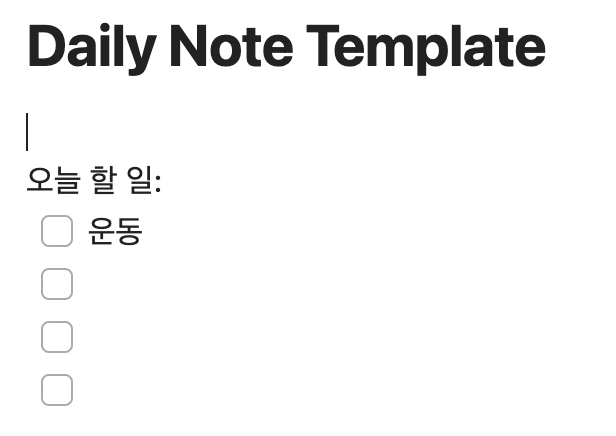
그럼, 매일 쓰는 템플릿은 어떻게 구성하는 것이 좋을까요? 템플릿을 구성해두면, 매일 파일을 생성할 때마다 같은 형식을 사용할 수 있어요.
이렇게 오늘의 할 일을 적도록 체크박스와 함께 만들어 놓으면, 아래처럼 매일 매일 파일이 반복해 만들어 지는 거지요.
저는 꽤 길고 구체적인 템플릿을 만들어 쓰고 있어요. 상단엔 오늘 할 일을 적는 칸이 있고, 오전, 오후, 저녁으로 나누어 한 일을 적게 해두었어요. 그리고 끝에는 오늘 일은 어땠는지, 재밌는 놀이를 했는지, 특별한 인간관계는 있었는지 등 총평을 할 수 있어요.
모든 사람이 이렇게 구체적으로 쓸 필요는 없을 거예요. 하지만 매일 꼭 쓰고 싶은 내용이 무엇인지 생각해보고, 그에 맞게 자기 만의 템플릿을 만들어 보면 스스로에게 큰 의미가 되리라 생각합니다.
5. 팁 대방출
…까지는 아니고. 소소한 팁 알려드립니다.
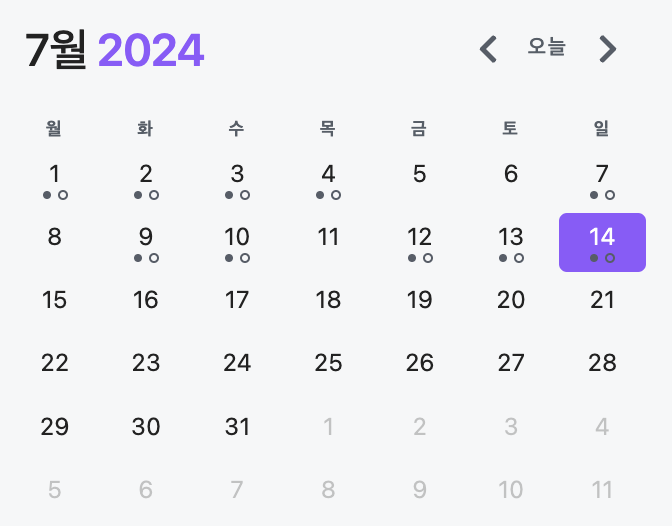
1. 노트를 생성하기 위해서는 캘린더 위의 날짜를 클릭하거나, 옵시디언 창 왼쪽의 달력 모양 아이콘을 눌러 오늘의 노트를 열거나, “>_” 모양의 아이콘을 눌러 periodic notes 를 검색하면 관련 명령어들이 뜹니다.
2. 데일리 노트의 위치를 설정한 후, 데일리 노트를 그 폴더 안에 넣어두기만 하면 캘린더의 각 날짜 아래 점으로 노트의 유무가 표시됩니다. 데일리 노트 폴더 안에 연도별 분류 폴더를 만들거나 그 아래 월별 폴더를 만든다 해도 데일리 노트 폴더 안에 하위 폴더에 속한 모든 노트가 표시돼요.
3. 노트에 사진을 많이 첨부할 경우, 사진 폴더를 별도로 만들어주면 옵시디언 폴더를 깔끔하게 관리할 수 있습니다. 기어 아이콘을 눌러 ‘파일 및 링크’ 메뉴로 들어가면 첨부 파일이 모이는 폴더를 생성하고 지정할 수 있어요.







 류발로그
류발로그 