
지난 글에서 옵시디언을 설치하는 방법에 대해 설명드렸습니다.
근데… 이거 뭐 깔기는 했는데 어떻게 활용을 해야하는 거여?
하시는 분들이 있을 것 같아서 제가 사용하는 날적이 방식을 공유해보려고 합니다. 옵시디언에는 다양한 플러그인 기능이 있고, 저는 그 중에 플러그인 두 가지를 활용해 날적이를 사용하고 있어요. 이 글에선 옵시디언 달력에 대해 알려드릴께요.
플러그인
달력 설치로 들어가기 전에, 플러그인을 좀 들여다 볼까요? 옵시디언의 플러그인은 코어와 커뮤니티, 이 두 가지로 나뉩니다. 코어 플러그인은 옵시디언 자체에서 제공하는 기능이고, 전에도 말씀드린 그래프뷰를 사용할지 말지, 문서에 단어개수를 표시할지 말지, 슬래시 명령기능을 사용할지 말지 등등을 정할 수 있습니다. 커뮤니티 플러그인은 개발자들이 만들어 공유하는 플러그인으로 이해하시면 됩니다. 두 플러그인 모두 아래 아이콘을 눌러 설정 메뉴로 들어가면 찾을 수 있어요. 다만 옵시디언을 당장 사용하는데 플러그인을 모두 이해할 필요는 없어요. 일단 이 정도만 알아두고 넘어갑시다.

옵시디언 달력 플러그인 설치하기
제가 날적이에 사용하는 플러그인은 커뮤니티 플러그인에 들어있습니다. 날적이 하면 달력을 빼고 생각할 수 없죠? 이제 진짜로 진짜로 옵시디언에 달력을 달아봅시다.
우선 커뮤니티 플러그인을 활성화 시킵니다. 오른쪽 아래 ‘커뮤니티 플러그인 사용’을 클릭하면 됩니다.

아래는 커뮤니티 플러그인이 활성화된 화면입니다. 맨 위에 ‘제한 모드’를 켜면 다시 커뮤니티 플러그인이 비활성화 됩니다. 보라색으로 된 ‘탐색’ 버튼을 누르면 커뮤니티 플러그인 검색을 할 수 있습니다.

검색창에 ‘Calen’만 쳐도 아래처럼 다양한 플러그인이 검색되죠. 저는 간단하면서도 다운로드 수가 백만회를 넘는 맨 첫번 째 플러그인을 사용하고 있습니다.
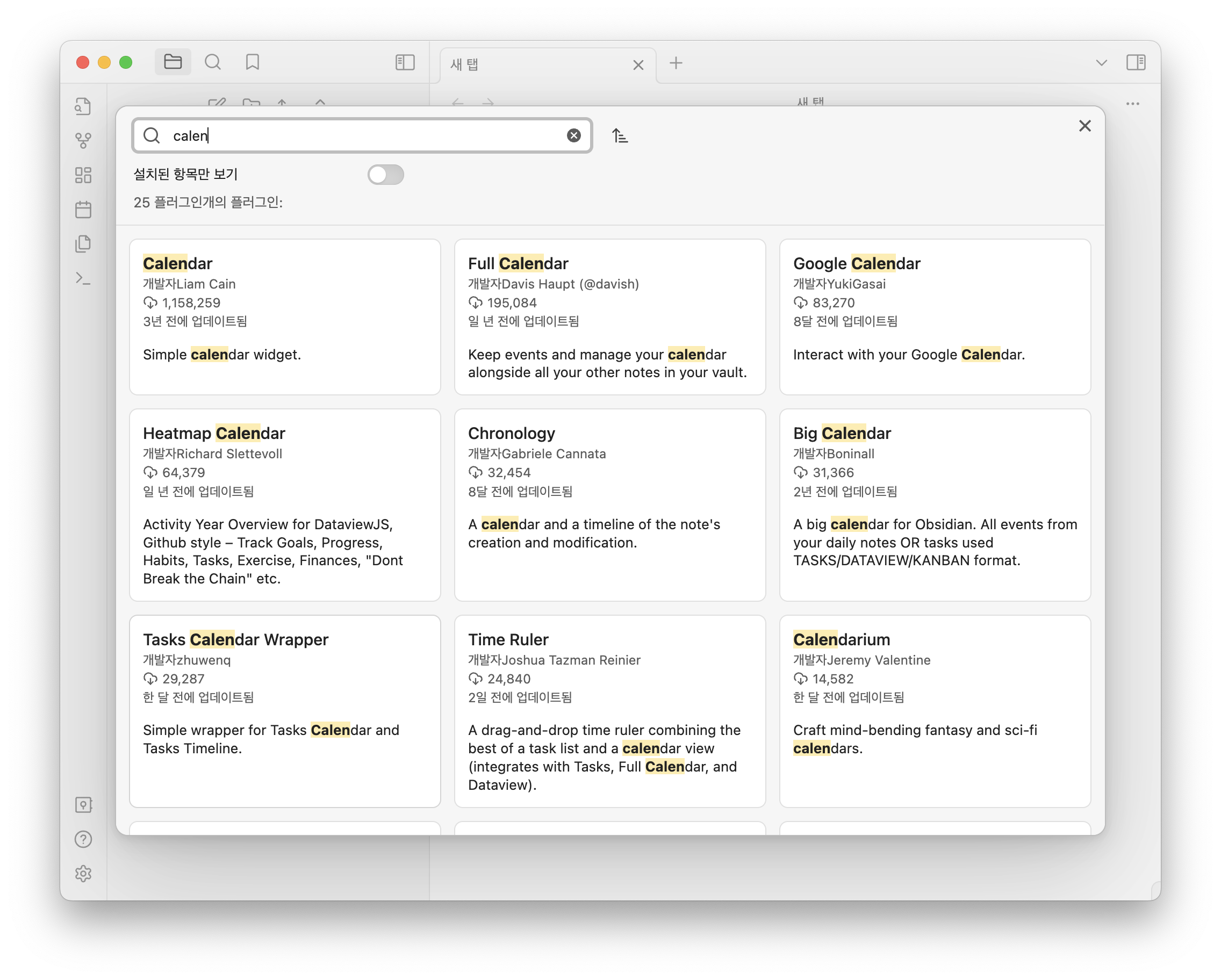
칼렌더를 선택하고 ‘설치’버튼을 누르면 다운로드와 설치가 시작됩니다. 진행과정은 플러그인 창의 오른쪽 윗 부분에 뜨는 알림 팝업으로 확인할 수 있어요. 빨리 지나가기 때문에 딴짓하다 놓칠 수 있으니 궁금하신 분은 눈을 부릅뜨고 그 공간을 잘 살펴보세요.

설치 후 ‘활성화’를 꼭 눌러줍니다.
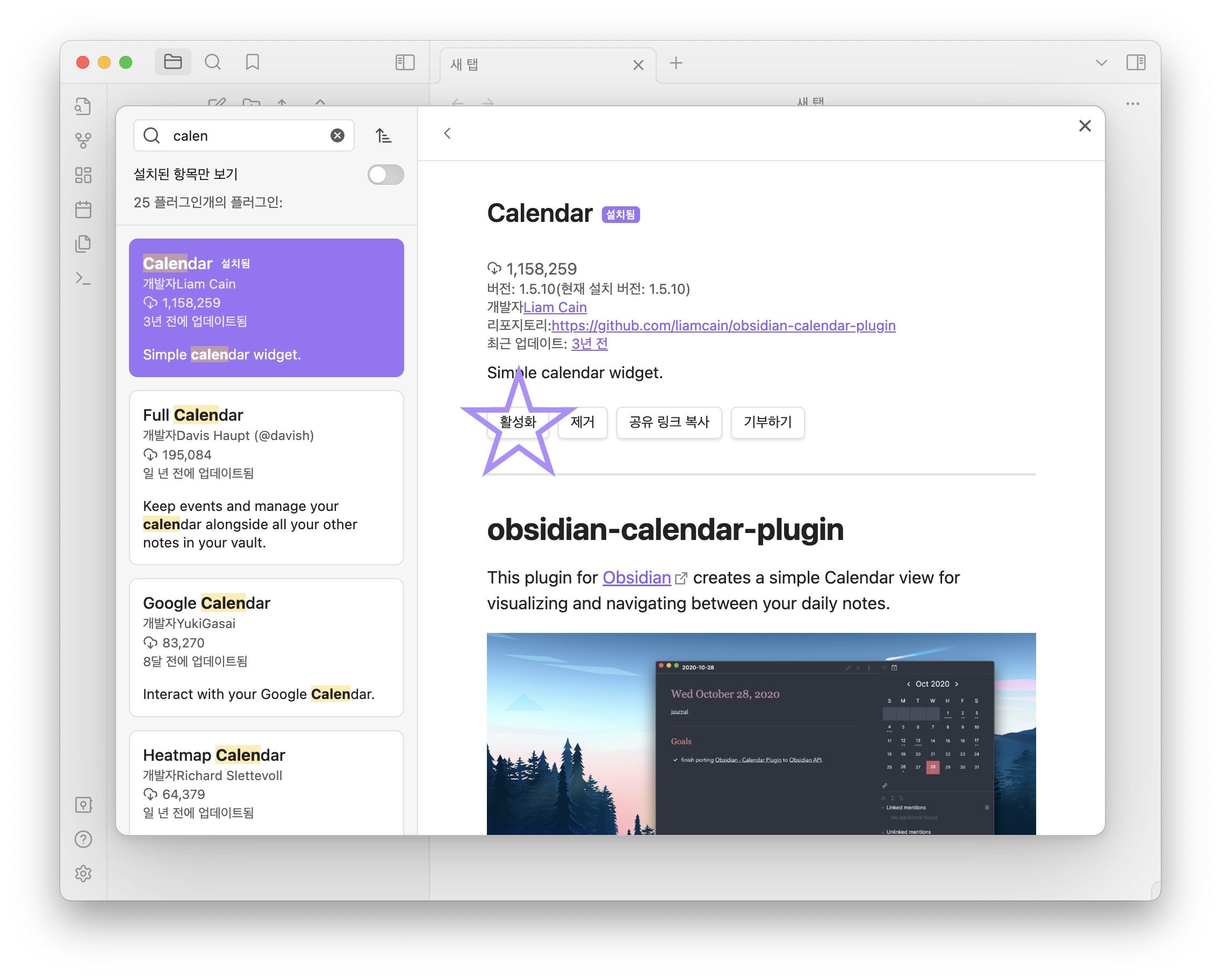
다시 ‘커뮤니티 플러그인’으로 나와보면 현재 설치된 플러그인이 1개로 표시되죠? 업데이트 확인은 꼭 해줍시다. 그리고 맨 아래 설치된 플러그인 리스트에도 Calendar가 보입니다. 오른쪽 활성화 버튼을 꼭 확인해 줍니다.
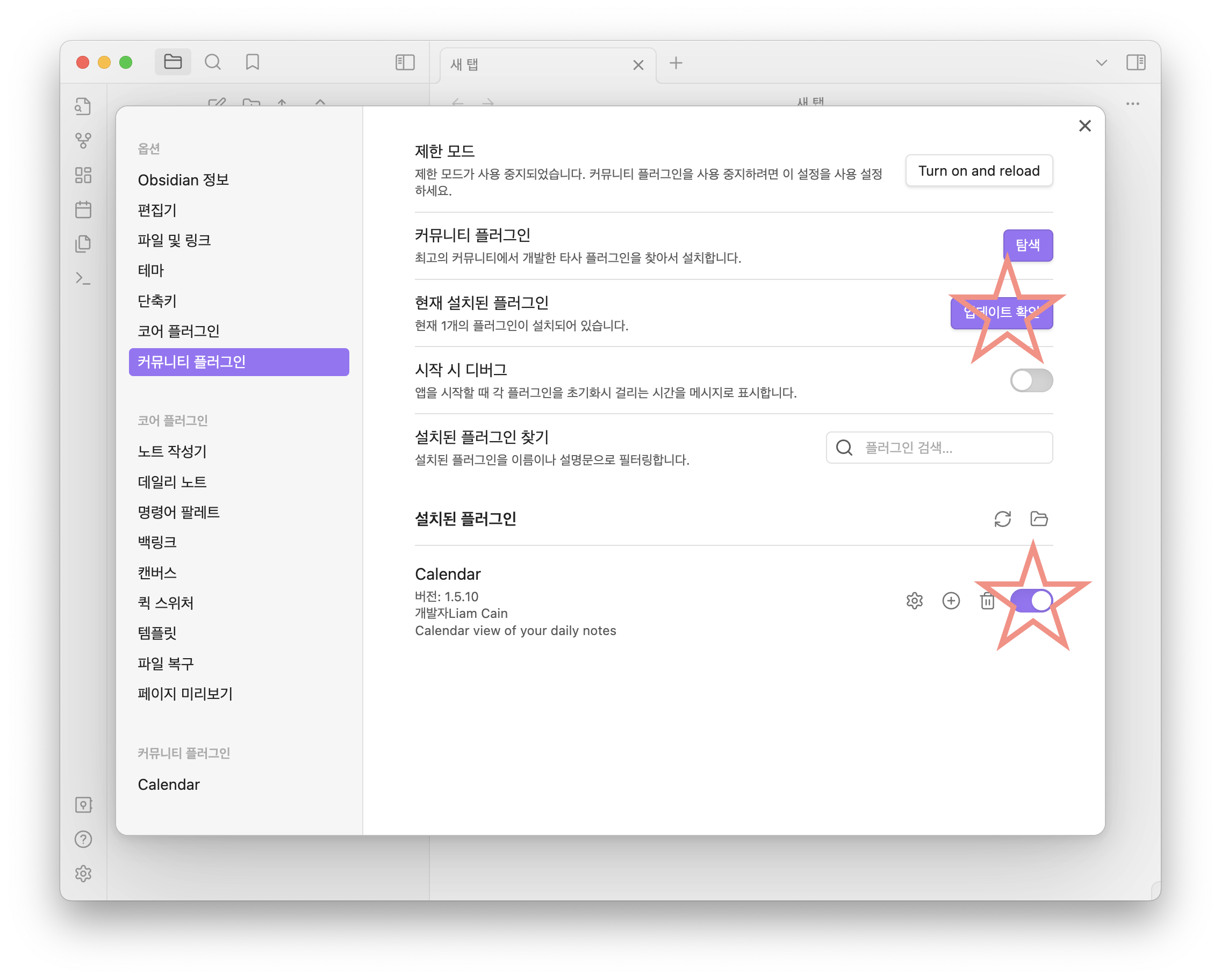
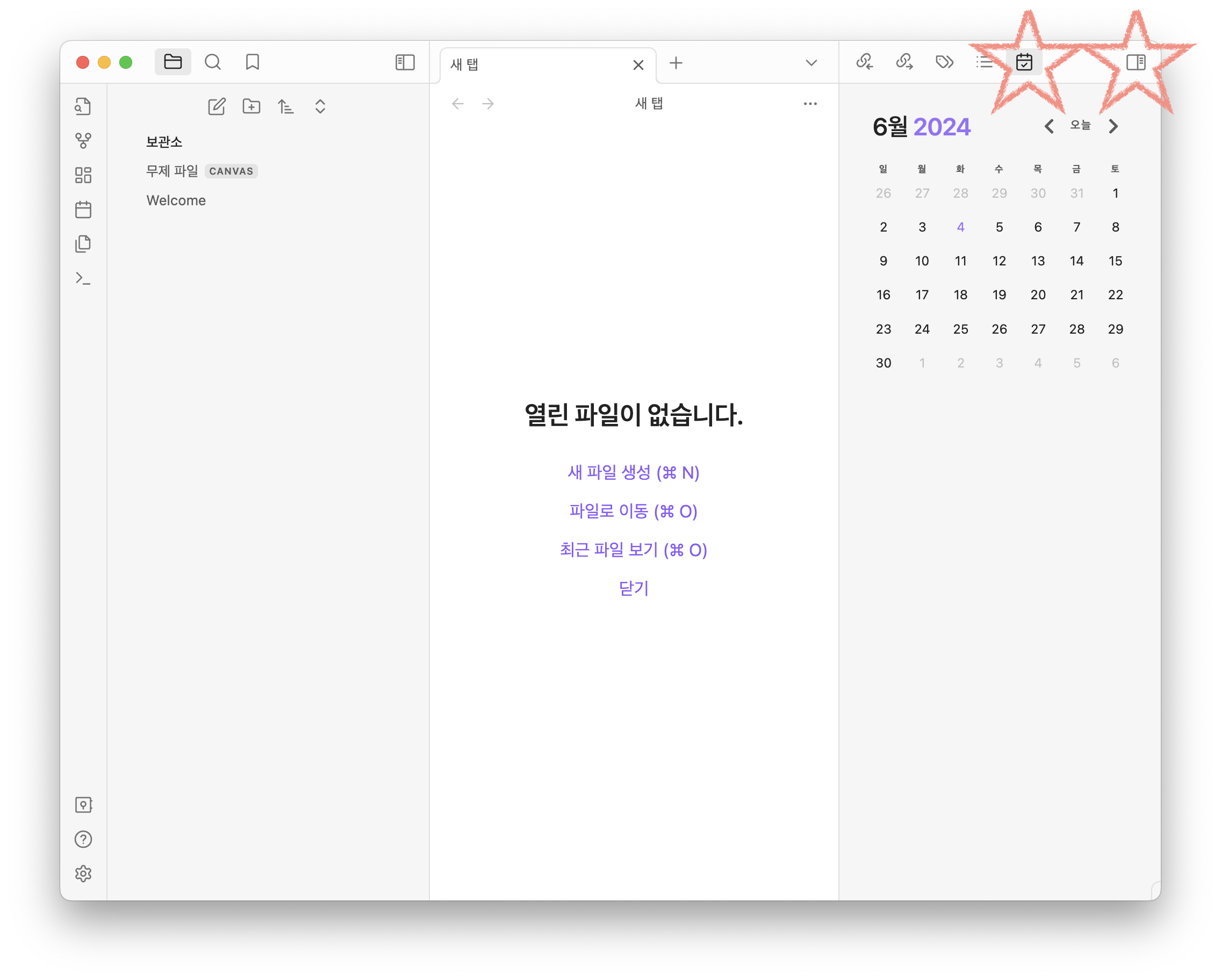
오른쪽 위 ‘펴기/접기’ 버튼을 누르면 달력 그림이 하나 생겼죠?
달력에서 날짜를 하나 클릭하면 그 날의 노트가 열리는데, 없을 경우 새로 만들지 묻는 팝업이 표시됩니다. 빈 보관소에 달력을 처음 설치했으니 당연히 글이 없겠죠? 저는 6월 4일을 눌렀고, 아래와 같이 팝업창이 떴습니다. ‘Create’ 버튼을 누르면 6월 4일의 날적이가 만들어집니다.

오늘의 노트를 만들었습니다. 달력을 설치했더니 날짜를 제목에 단 날적이까지 한큐에 되네요. 참 쉽죠?

달력이 있으니 조금 더 다이어리의 느낌이 나죠? 달력 설치방법을 참고해서 다른 커뮤니티 플러그인도 둘러보시고, 맘에 드는 플러그인은 설치해보세요.
다음 글은 조금 더 정교한 날적이 설정에 대해 다루는 걸로 할게요. 그 때까지 다들 안녕히!
 류발로그
류발로그 