[태그:] 노트

  • 노트 장만

    너무 예쁜 2025년 다이어리들

    요즘 서점에 가면 예쁜 2025년 다이어리들이 넘쳐납니다. 눈에 쏙 들어오는 것들만 대충 집어도 대여섯권은 살 수 있을 것 같아요. 하지만 2025년이라고 쓰여있고 그 안에 각 월, 일이 기입되어 있는 다이어리를 제가 1년 동안 쓸 수 없다는 사실은 누구보다도 제가 잘 알고 있어요. 1년 짜리 다이어리를 완전히 채우던 때도 있었지만, 이제는 그런 형식에 묶이는 게 조금 답답하더라고요. 그러니 예쁜 다이어리들을 괜히 들었다 놨다 구경만 실컷 할 뿐이지요.

    저는 일지 기록은 대부분 디지털로 하고 있어요. 개인용은 주로 옵시디언에, 업무용은 회사 업무 플랫폼인 Office365 OneNote를 쓰죠. 거기에 추가로 작은 노트를 늘 가지고 다니기 시작했는데, 거기엔 정해진 형식으로 나날의 기록을 하기 보다는, 머리를 비우는 용도로 쓰고 있어요.

    디지털로 기록을 충분히 하는 편이라 앞으로 노트는 아예 쓸 일이 없겠구나 싶던 때도 있었는데요. 어느 날, 인스타 재수님의 계정에서 하루에 무조건 3장을 쓴다는 이야기를 보고 영감을 받아 무작정 써보기 시작했고, 그게 은근 손에 익어버렸네요.

    티끌 모아 1년 다이어리

    이 손글씨 노트는 저와 저의 대화라고 해도 되고, 두서없이 막 떠오르는 생각을 담아두는 그릇이라고 할 수도 있겠어요. 언뜻 지나가는 생각을 적어두면 오래 다시 생각나기도 하고, 적어둔 내용을 바탕으로 생각을 더 발전시킬 수도 있더라고요.

    노트에 생각을 적는 것 외에도 월별 캘린더를 그려서 쓰고 있는데 한 달이 한 눈에 들어오는 점이 마음에 들어요. 제가 갖추는 최소한의 형식인거죠. 옆에 그 달의 간단한 to-do도 적어 굵직한 할 일들을 정리하고 있고요. 1년짜리 다이어리를 쓰는 대신 찾은 방법이랄까요. 그리고 다 쓴 노트는 예를 들면 ‘2023년 11월~2024년 02월’ 이런 식으로 적어 보관하고요. 모아두면 1년 다이어리인 셈이예요.

    로이텀1917 포켓 하드커버

    손으로 노트를 써야겠다고 생각이 들었을 때는 그 동안 집에 쓰다가 던져둔 노트에 남은 부분에 필기를 이어 했어요. 이렇게 저렇게 쓰다 만 노트들이 꽤 많았거든요. 그걸 다 쓰고 이제는 새 노트를 마련하게 되었습니다. 예전에 쓰던 몰스킨은 만년필이 너무 번지고 비치는 문제가 있었어요. 한 2년 전부터 로이텀1917을 사용하고 있는데 펜의 종류에 상관없이 비치지 않아 만족스럽습니다. 그래서 이번 노트도 로이텀으로 했어요. 휴대하기 좋게 포켓사이즈를 골랐죠. 작은 노트라도 하드커버가 지지를 잘 해주어 손에 들고 쓸 때도 편리해요.

    예전엔 필통을 갖고 다녔는데 써보니 자주 쓰는 펜 외에는 무겁게 들고만 다니게 되더라고요. 다만 펜만 한 자루 가지고 다니려니 가방에 잉크가 이리저리 묻을 것이 조금 염려는 되어요. 그래서 어떻게 펜을 고정해볼까 하다가 펜 클립이라는 걸 알게 되었어요. 철제 클립은 소프트 커버에는 쓰기가 좋았는데, 하드 커버엔 너무 딱딱하더라고요. 그래서 이번엔 고무밴드형을 붙여서 사용하기로 했습니다.
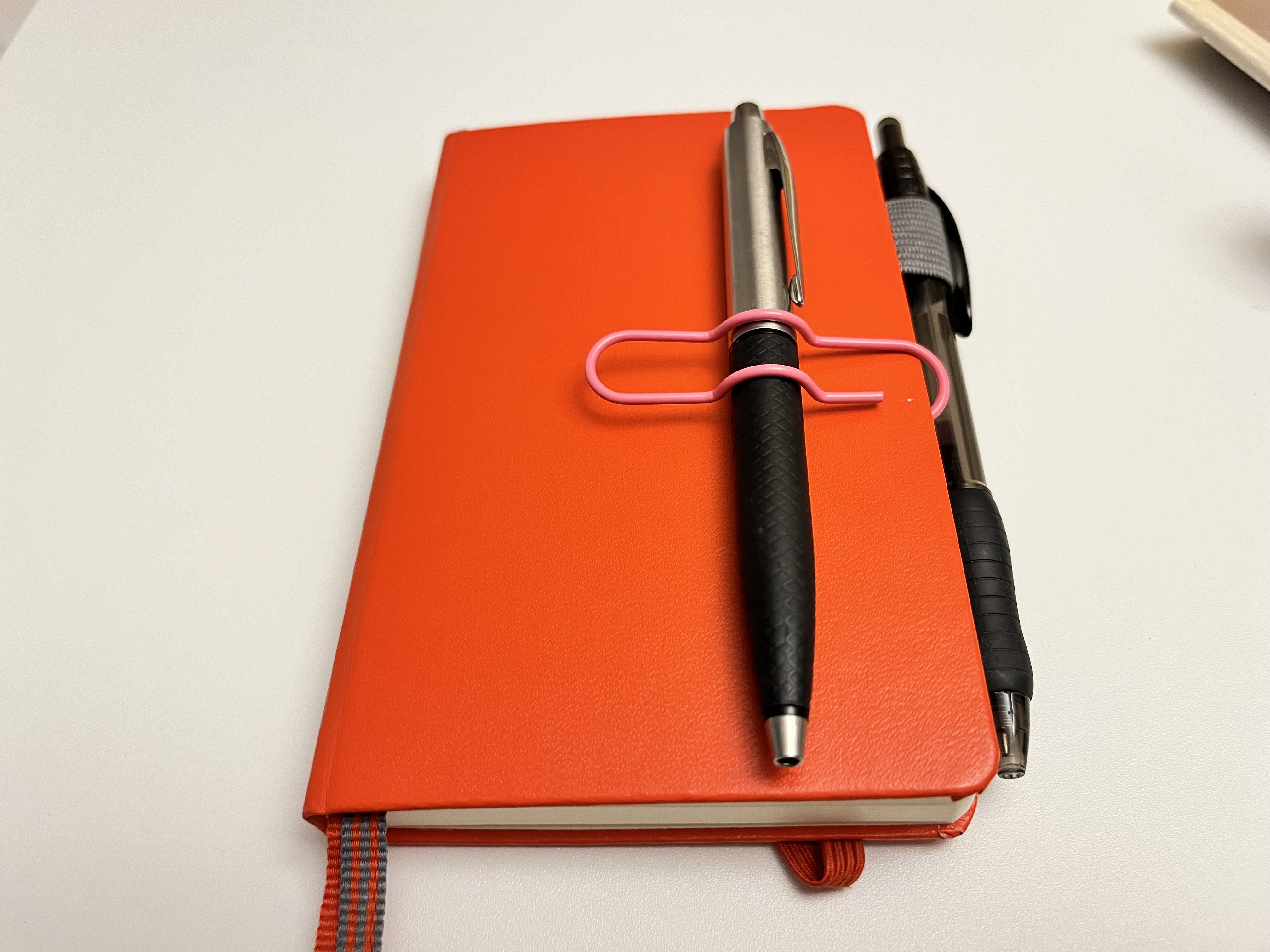
    노트에 철제 클립 vs 고무밴드

    이렇게 보니 예전의 저라면 쓸 상상도 못 했을 그런 노트예요. 작은 노트를 가지고 다니는 사람들을 보면 ‘저기에 대체 뭘 적는단 말인가’라며 전혀 이해하지 못 했거든요. 하지만 이제는 자유롭게 생각을 풀어놓을 저만의 대나무숲이 늘 지근거리에 있다고 생각하니 참 든든합니다.
  • 옵시디언: 강력한 노트 앱의 장점

    며칠 전에 아이폰과 옵시디언을 활용한 생각 정리 방법을 소개했었죠. 메인 툴인 옵시디언을 이미 열정적으로 사용하고 계신 분들도 있지만 아직 모르는 분들이 더 많은 것 같습니다. 그래서 오늘은 옵시디언에 대한 간단한 이야기를 해볼까 합니다.

    옵시디언은 말하자면 노트패드 입니다.

    이런 노트앱 또는 일기장앱은 사실 너무도 많습니다. 당장 앱스토어만 열어 ‘노트’라고 쳐 보니, 마이크로소프트의 원노트부터 시작해서 굿노트, 퀵노트, 노터빌러티, 베어 마크다운 노트, 크래프트, 시마크, 에버노트, 노트플랜 등등 끝도없이 나열됩니다. 그런데 왜 저는 옵시디언에 혹하여 즐겨 쓰게 된 걸까요?

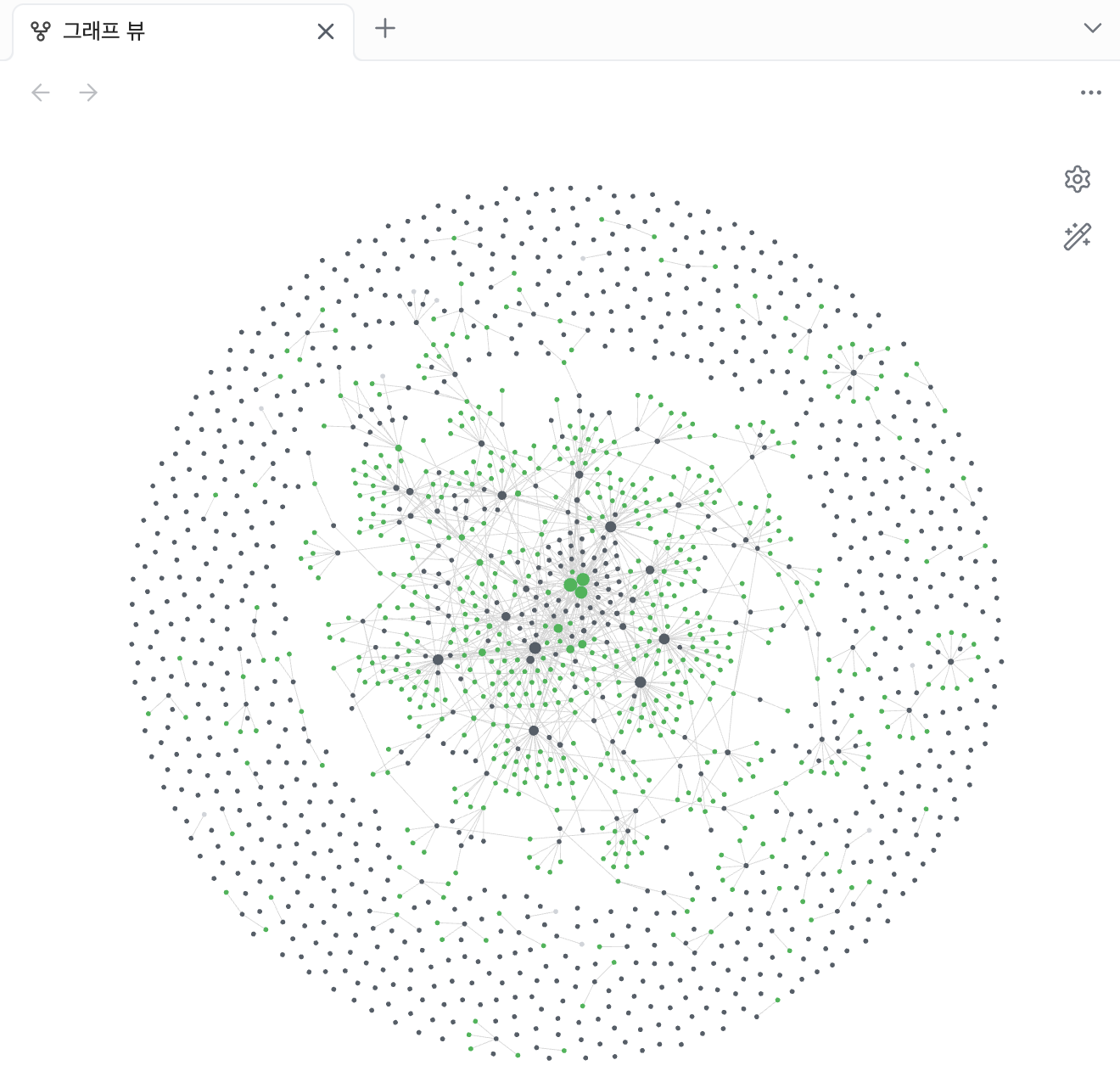
    정답은 그래프뷰에 있습니다. 옵시디언은 쓴 글과 관련 해시태그 등을 모아서 점으로 보여줍니다. 관련있는 내용은 선으로 연결하고, 많이 쓰인 주제일 수록 큰 점으로 나타냅니다. 아래는 제가 쓰고 있는 노트의 그래프뷰 입니다. 그간 적어온 생각들이 공통 주제로 모여있는 것이 마치 유기물이 엉켜있는 것 같기도 하고, 밤 하늘의 별을 보는 느낌도 듭니다. 이 기능을 보고 옵시디언을 당장 한 번 써보고 싶은 마음이 강하게 들었죠.

    생각의 밤하늘…?


    막상 들여다보니 장점은 그 뿐만이 아니었어요. 옵시디언은 로컬체제입니다. 요즘 대부분의 노트 앱들이 자체 저장공간을 제공하고 있다보니 쓰면서도 뭔가 내꺼 아닌 기분이 들 때가 있었는데요. 옵시디언은 제 핸드폰 또는 노트북의 자체 저장공간에 저장할 수 있거든요. 쓰다가 파일로 들어내 따로 저장할 수 있고, 또는 원할 경우 클라우드에 저장해서 여러 기기에 쓸 수도 있다는 거죠. 저의 노트를 완전히 독점소유하고, 저장방식을 고를 수도 있다는 점이 큰 매력으로 다가왔습니다.

    또 옵시디언은 마크다운 형식을 지원하고 있어요. 마크다운이란 일종의 텍스트 서식 언어인데, 간단하게 제목과 일반글 형식을 표현하거나, 체크박스, 리스트, 인용, 테이블 등의 서식을 사용할 수 있어요. 한 앱에 한정되지 않은 서식이기 때문에 마크다운을 지원하는 여러 플랫폼에서 이용이 가능하죠. 그 말은 바로 이사다니기도 용이하다는 말이예요. 한 메모앱에서 다른 메모앱으로 바꿀 때 형식이 서로 호환이 되지 않아 난감할 때도 있거든요. 오랫동안 데이원 앱을 썼던 저는 그 안에 들어있던 모든 글을 옵시디언으로 쉽게 옮겨올 수 있었습니다.

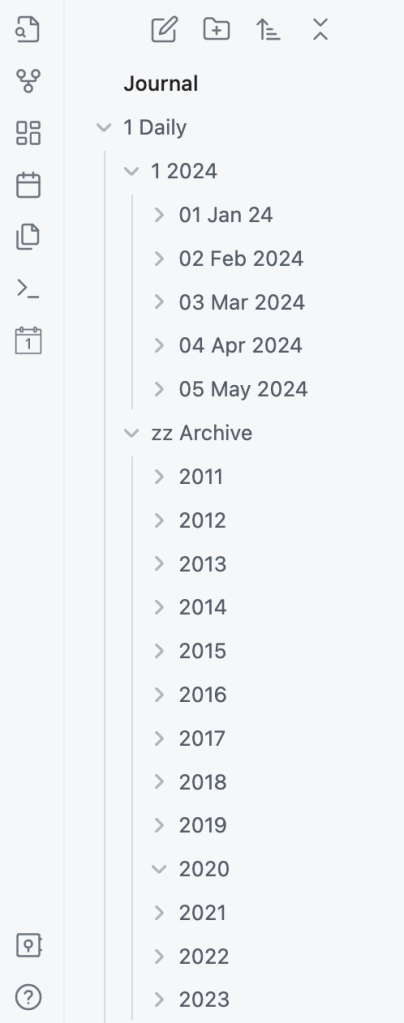
    날적이 폴더 구조

    이 이미지는 제 옵시디언 문서 보관소 중 하나의 구조를 캡쳐한 사진입니다. 크고 작은 메모를 2011년부터 연도별로, 또 각 연도 폴더 아래는 월별로 모아 놓았어요.

    옵시디언에 날적이를 적기 시작한지 이제 1년이 조금 넘었네요. 2023년 전 기록은 원노트를 비롯해 그 동안 쓰던 메모들을 옮겨다 놓은 것이고요. 간단한 셋팅을 궁리해서 틀을 빠르게 잡았고, 그래서 꾸준히 안정적으로 사용하는 노트가 되었습니다.

    가끔 적어야 할 것 같아서 여기저기 적어두기는 하지만 활용을 잘 못 해서 아쉬운 분들은 꼭 한 번 써보시길 추천드려요. 그리고 앞서 말씀드린 장점을 모두 누려보시길 바랍니다.

  • 아이폰과 옵시디언을 활용한 생각 정리 방법

    아이폰과 옵시디언을 활용한 생각 정리 방법

    출근길에 멍때리다가, 또는 누군가 대화하다가, 밥 먹다가 문득, 선크림은 무얼 써야 할까? 어제 읽은 책의 작가가 쓴 다른 책 또 없나? 요즘 대파는 얼마…? 수많은 생각들이 지나갑니다. 그 생각들은 이따 저녁에, 모레 아침에, 한 2주 후에 다시 생각나는 것들도 있고, 또는 생각난 그 순간 날아가버리죠. 그럴 때 어떻게 하시나요? 저는 요즘 간단한 툴을 만들어 가능하면 그 생각의 끝을 잡아보려 노력하고 있습니다. 준비물은 아이폰, 옵시디언, 단축키입니다. 구경 한 번 해 보실래요?

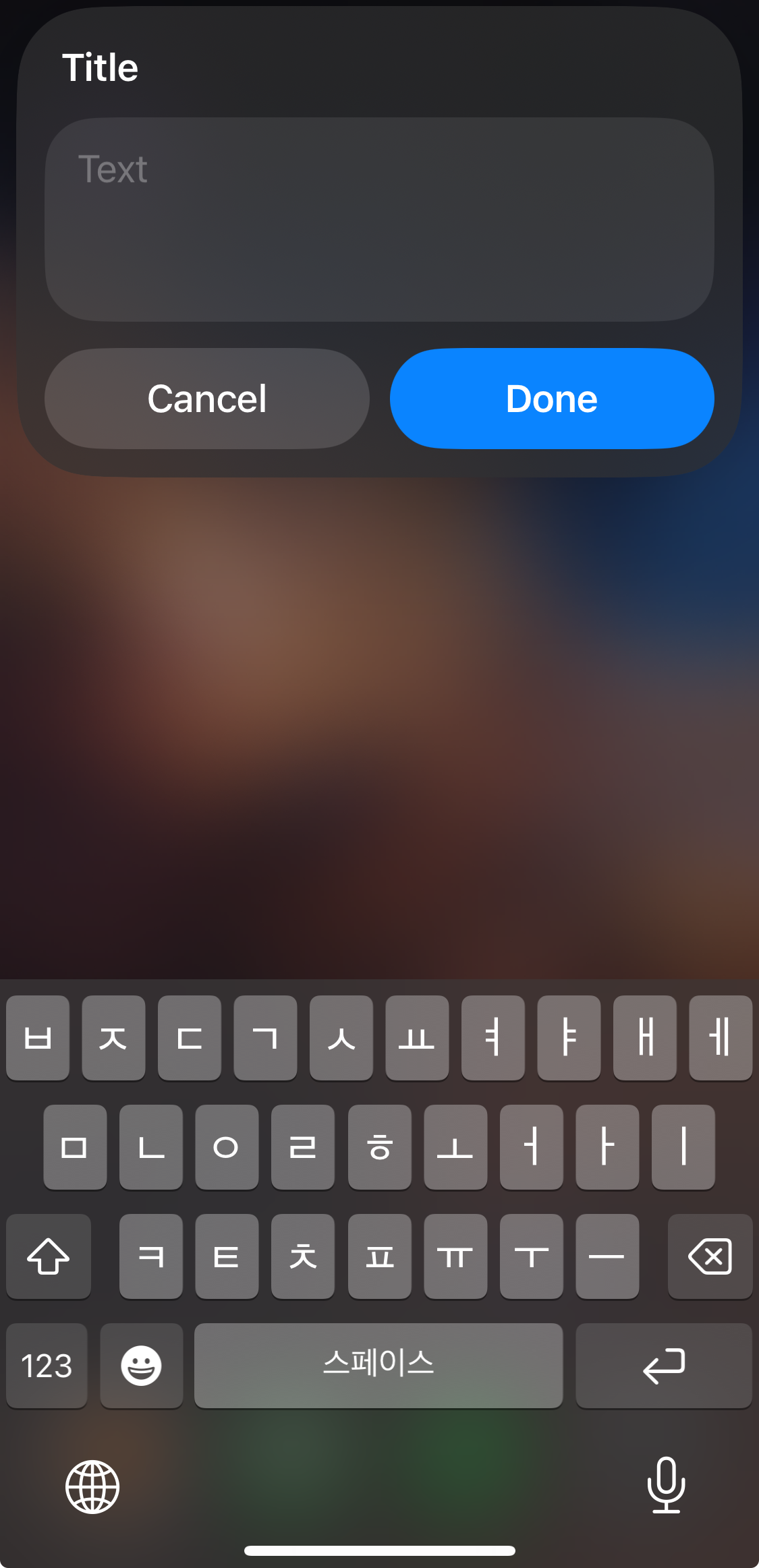
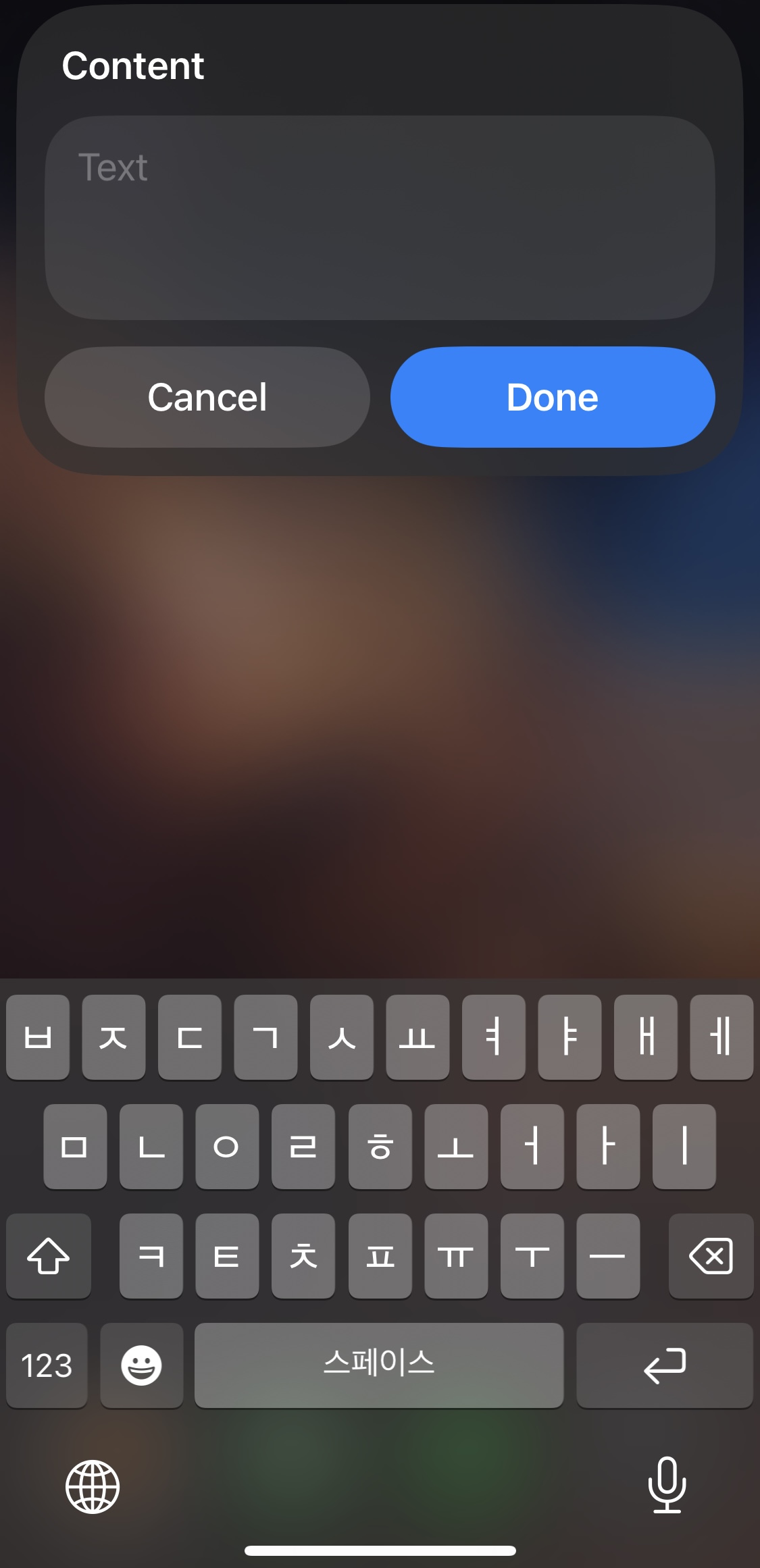
    작동 방식은 간단합니다. 아이폰을 손에 들고 보는 식으로 잡고 손가락으로 카메라가 달린 폰의 뒷면을 ‘톡톡’하고 두 번 쳐줍니다. 그럼 제목이나 주제를 적고, 세부 내용을 적는 거예요. 이렇게 하고 나면 옵시디언에 오늘의 날짜와 주제를 제목으로 단, 세부내용이 들어있는 옵시디언 파일이 하나 생기는 거죠. 참 쉽죠?

    예를 들어 제가 이 블로그를 누가 읽는지 궁금해 한다고 칩시다. 문득, ‘블로그엔 누가 들어오는 걸까?’라는 질문이 생겼죠. 그럼 손에 쥐고 있던 아이폰을 – 메리포핀스 여사가 구두 뒷굽을 딱딱 부딛히듯이- ‘톡톡’ 쳐주는 겁니다. 타이틀에 ‘블로그엔 누가 들어오는 걸까?’라고 쓰고 Done을 누릅니다. 그럼 또 하나의 창이 나타납니다. 거기엔 ‘블로그 유입 확인 방법을 검색해보자’라고 쓰는 겁니다.

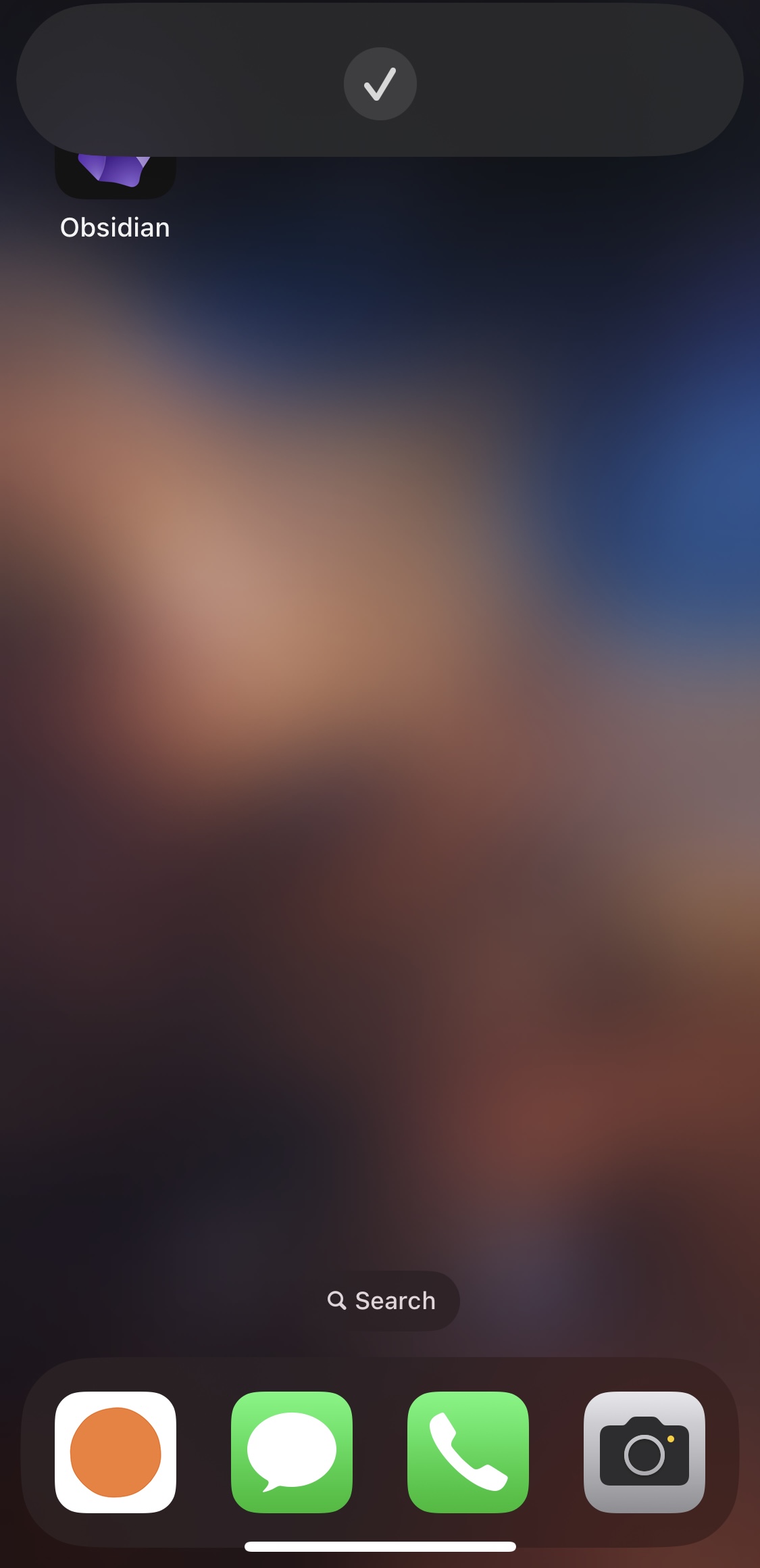
    자 이제 옵시디언 앱을 열고 확인을 해 봅시다. 제 인박스 폴더에 이 글이 잘 저장되어 있죠? 본문은 길게 생각나면 길게 적어도 됩니다. 다만 주제는 간단한 게 좋겠죠. 이렇게 저장한 글의 제목엔 작성 날짜도 들어가 있어서 유용합니다. 한 주의 생각들을 모아서 정리하거나, 생각의 시간별 흐름을 이해할 수가 있거든요. 이렇게 무작정 써놓기만 했는데 폴더에 짧은 제목만 주르르 가나다순으로 있는 것 보다는, 날짜별로 모아서 보는 것이 편리하더라고요.

    메모가 모인 옵시디언 화면
    메모가 모인 옵시디언 화면

    지금 이 글을 읽고 계신 당신이 아이폰과 옵시디언을 쓰시는 분이라면 이렇게 생각을 모아보시길 추천합니다. 저는 ‘톡톡’ 한 번으로 갑자기 떠오르는 생각을 일단 쌓아놓고, 시간이 날 때면 그 쌓아놓은 생각들을 모아모아 정리하고 있어요. 뒤늦은 검색을 하거나, 막연히 해야겠다 싶었던 일을 하거나, 엉성한 생각을 구체적으로 다듬거나 하는 식으로요. 기본 노트가 옵시디언이니 관련된 내용은 모으거나 연결하는 것도 잊지 말아야겠죠!

    아이폰 후면탭 활용 방안

    아이폰 후면을 노크하는 것은 설정 > 손쉬운 사용 > 터치로 들어가 ‘뒷면 탭’ 또는 Back Tap을 켜고, ‘더블 탭’에 해당 단축어를 선택해 주었기 때문입니다. 앱에 들어가 새 글쓰기를 선택할 것 없이 그저 ‘톡톡’ 치기만 하면 후루룩 자동화된 메뉴가 뜨기 때문에 마치 마술봉을 쓰는 것 같은 편리함을 주는 메뉴입니다. 이 ‘뒷면 탭’ 기능은 단축어 대신에 시리를 부른다던가, 아이폰 후면의 조명을 켠다던가, 홈 화면으로 돌아간다던가 하는 메뉴를 지정해서 쓸 수도 있습니다.

    자 그럼 단축키는 어떻게 하느냐… 는 아래 ‘옵시디언 노트 단축키 가져오기’ 링크를 눌러 단축키를 가져다 쓰시면 되겠습니다. 아래 단축키 프로세스는 제목과 내용을 넣은 마크다운 파일을 생성하는 방식이므로, 단축키를 받은 다음에 마크다운 파일을 저장할 폴더 위치만 설정해주시면 바로 사용 가능합니다. 저는 옵시디언 파일들을 아이클라우드에 저장해 여러 기기에서 사용하고 있지만 아이폰만 사용하는 분들은 아이폰 안의 위치를 지정해 주셔도 좋습니다.

    >>옵시디언 노트 단축키 가져오기<<

    처음에 설정하기가 조금 살짝 아주 약간 수고스러워서 그렇지, 세팅이 끝나면 정말 강력한 생각 모으기 툴이 됩니다. 아이패드에 노트패드를 항상 붙여다니는 느낌이랄까요.

    이미 비슷한 기능을 사용하고 있거나 더 좋은 아이디어가 있으신 분들은 공유해주시면 정말 감사하겠어요. 혹시 내용 중에 틀린 부분이나 정확하지 않은 부분들을 지적해 주시면 고치도록 하겠습니다.

    이 생각 정리 방법 어떠신가요? 아이폰, 옵시디언, 단축키를 사용하는 분들이 좀 더 간편하게 생각을 모아 정리할 수 있기를 바랍니다.