[카테고리:] 옵시디언

  • 검색 탭으로 가득찬 브라우저를 간단하게 비우는 방법

    검색 탭으로 가득찬 브라우저를 간단하게 비우는 방법

    최근에 사려고 했던 케이블을 검색합니다. 최저가를 검색하다가 탭을 새로 열고 오후에 친구를 만나기로 한 ‘성수동의 모 카페’에 가는데 걸리는 최적 경로와 시간을 알아봅니다. 그 친구가 전에 추천했던 책이 문득 생각나 또 탭을 하나 열어 찾아보죠. 책이 생각보다 조금 비싸서 나중에 살까 일단 둡니다. 케이블도 최저가를 조금 더 봐야할 것 같고 이동 경로도 진짜 움직일 때까지 열어두어야 합니다. 이런 식으로 순식간에 탭을 세 개 열어두었어요.

    어제도 그랬고 오늘도 그랬고 내일도 그럴 겁니다. 어느 새, 저의 브라우저엔 2백여 개의 탭이 열려있고, 이건 조금 심하다 싶어 ‘성수동의 모 카페’에 가는 동안 열린 탭을 둘러봅니다. 다섯 개 정도는 그간 해결한 내용이라서 지웠습니다. 하지만 열린 탭의 수는 여전히 300개를 향해 맹렬히 늘어나고 있지요.

    탭의 꼭대기로 가면 3년 전 갔던 여행지의 전통 음식이 나옵니다. 어느 메뉴판에서 보고 검색해 본 그 음식은 꽤 인상적이어서, 어딘가 기록해 두면 좋을 것 같아요. 기억에 남았던 와인, 친환경을 우선시하는 주얼리 브랜드, 누군가 추천했던 다큐멘터리… 다시 찾아봐야 할 주제를 끌어안은 탭은 차고 넘칩니다.

    한편 제 폰은 꽤 버벅거립니다. 남들의 폰은 더 오래된 기종도 엄청 빠른 것 같은데… 저만 늘 뽑기에 실패하는 것일까요? 그럴 리 없겠죠. 이 수백개의 탭이 원인은 아닐까 미심쩍은 마음도 들고, 서로를 향한 열정도 조금 사그라드는 것 같습니다. (응?)

    어느 날은 생각했어요. 이 탭을 어딘가에 싹 모아두면 좋겠다. 검색했던 내용을 나중에 다시 찾아볼 수 있다면 얼마나 좋을까? 그러라고 브라우저 히스토리라는 기능이 존재하죠. 하지만 히스토리는 검색을 하기도 쉽지 않고, 그 것도 정기적으로 지워주는 것이 좋다고 하죠. 검색어와 결과 정도만 골라서 저장할 수 있다면 이상적일텐데요.

    그래서 고안을 했습니다. 열린 탭의 URL과 검색어에, 필요하면 설명까지 더해 옵시디언에 저장하는 단축어를요. 챗지피티를 하루 종일 들들 볶았지요. 그 끝에 간단한 툴을 하나 만들 수 있었습니다. 이제 가벼운 마음으로 탭을 지울 수 있게 되었어요.

    필요하신 분들은 아래 버튼을 누르시면 단축어를 다운 받으실 수 있습니다. 밑에 간단한 설명도 해 두었는데, 그 설명은 옵시디언을 이미 사용하고 있는 분들이라는 전제를 깔고 있습니다. 옵시디언이 익숙하지 않지만 이번 기회에 써보고자 하시는 분들은 아래 링크를 참고해 보세요.

    자, 이제 단축어를 다운받아 볼까요?

    설치하기

    1. 위의 버튼을 누릅니다
    2. ‘단축어 추가하기’를 누릅니다.
    3. ‘신뢰하지 않는 단축어 설정하기’라는 메세지가 뜨면 활성화 해줍니다

    설정하기

    1. 단축어 앱을 실행합니다
    2. ‘링크를 옵시디언으로’ 단축어를 이중탭 하여 편집모드로 들어갑니다
    3. 끝에서 두 번째에 있는 ‘텍스트를 저장하기’에서 ‘Search dump’ (제 폴더입니다) 대신 원하는 폴더를 선택해 주세요. ‘Search dump’를 탭하면 쓰고 계신 기기 또는 클라우드 내의 폴더를 선택하는 팝업이 뜰 거예요
    4. 단축어를 닫아주시면 준비 끝!

    사용하기

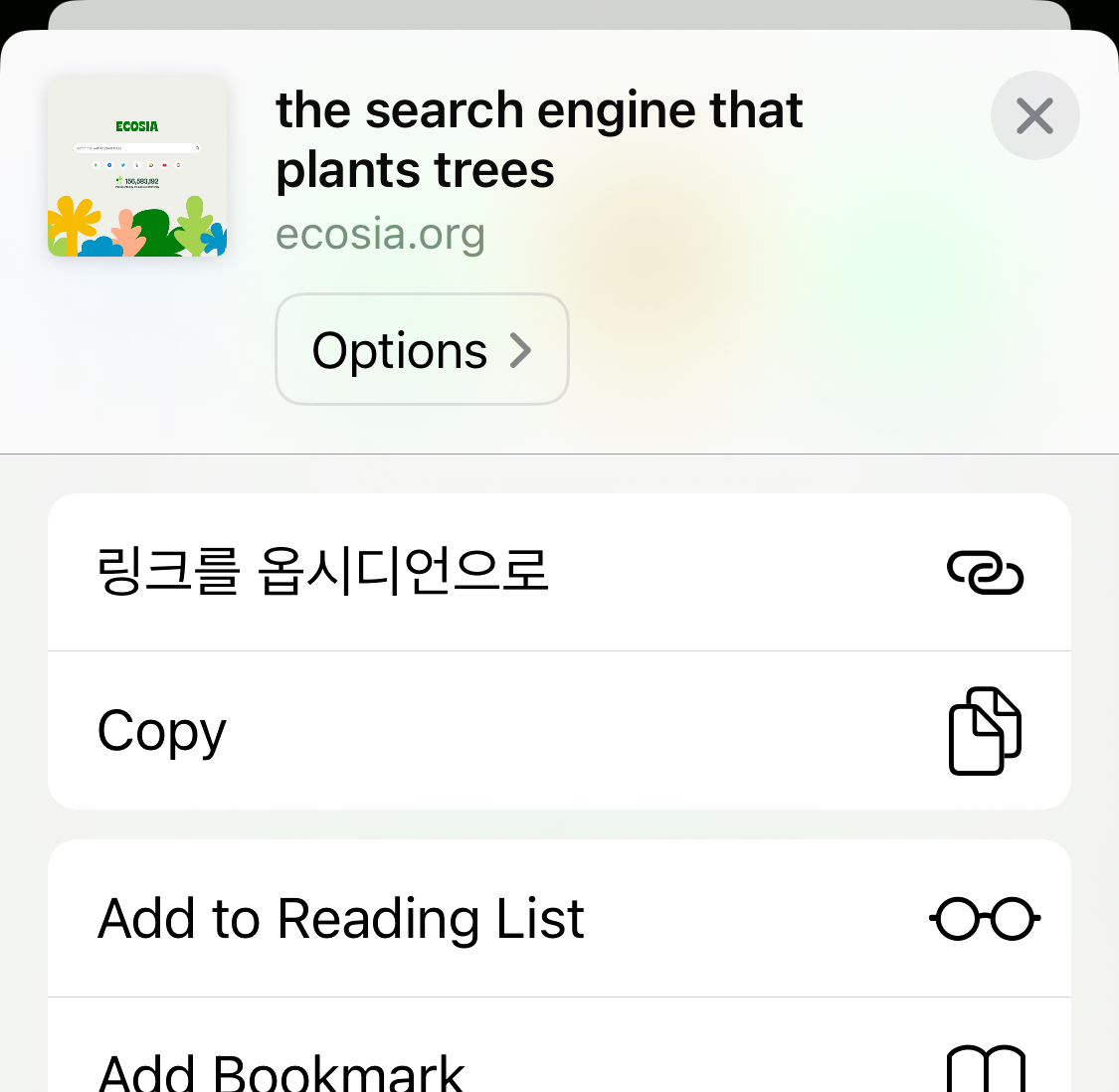
    1. 브라우저에 있는 ‘공유하기’ 버튼을 눌러 공유 메뉴를 띄웁니다
    2. ‘링크를 옵시디언으로’ 단축어를 선택해 줍니다
    3. ‘검색어:’ 프롬프트가 뜨면 검색어를 넣어줍니다. 단축어가 실행된 후 검색어가 파일 이름이 됩니다. 동시에 옵시디언 노트의 제목이 됩니다
    4. ‘설명:’ 프롬프트가 뜨면 검색어에 관한 설명을 써줍니다. 생략하셔도 괜찮습니다
    5. 옵시디언에 가서 새로 생성된 노트를 확인합니다

    이제 간단한 단축어로 검색한 내용을 저장해 모아둘 수 있게 되었어요. 물론 쓰다보면 탭이 쌓일 수도 있겠죠. 하지만 2백여 개는 너무 심하니까요, 일단 30개 이하로 열어두고 사용하는 것이 저의 목표이자 바람입니다. 이 단축어를 사용해 브라우저를 비워보도록 해요!


  • 마크다운 종류 및 활용 방법 안내

    옵시디언을 쓰기 시작했는데, 처음에는 적당히 무시했던 말이 자꾸만 들려옵니다. 그것은 바로 ‘마크다운’. 한번 써보고 싶기는 한데, 어떻게 쓰는 거지? 그리고 어찌어찌 한번 써보긴 했는데, 다음에 또 쓰려니 생각이 안 나네? 이럴 땐 어떻게 하는 게 좋을까요? 이번 글에선 마크다운과 흔히 쓰는 표현을 설명 드리고, 모든 마크다운을 기억하지 않아도 다 아는 것 처럼 쓸 수 있는 팁을 공유할게요.

    데일리 노트 템플릿 나눔합니다. 아직 안 받으신 분들은 위 포스팅으로~

    마크다운이란?

    마크다운은 마크업 언어의 일종이예요. ‘언어’라고 하니 복잡한 프로그래밍 언어처럼 들리죠. 하지만 겁먹을 필요 없습니다. 마크업은 문서나 데이터의 구조를 표현하는 언어이고, 마크다운은 특히 문서의 서식을 꾸며주는 역할을 하거든요. 마크다운을 사용하면 간단한 특수문자로도 밋밋한 문서에 제목을 강조하거나, 글 사이에 줄을 넣거나 할 수 있어요. 이제 좀 쉽게 느껴지시나요?

    마크다운의 종류

    1. 제목
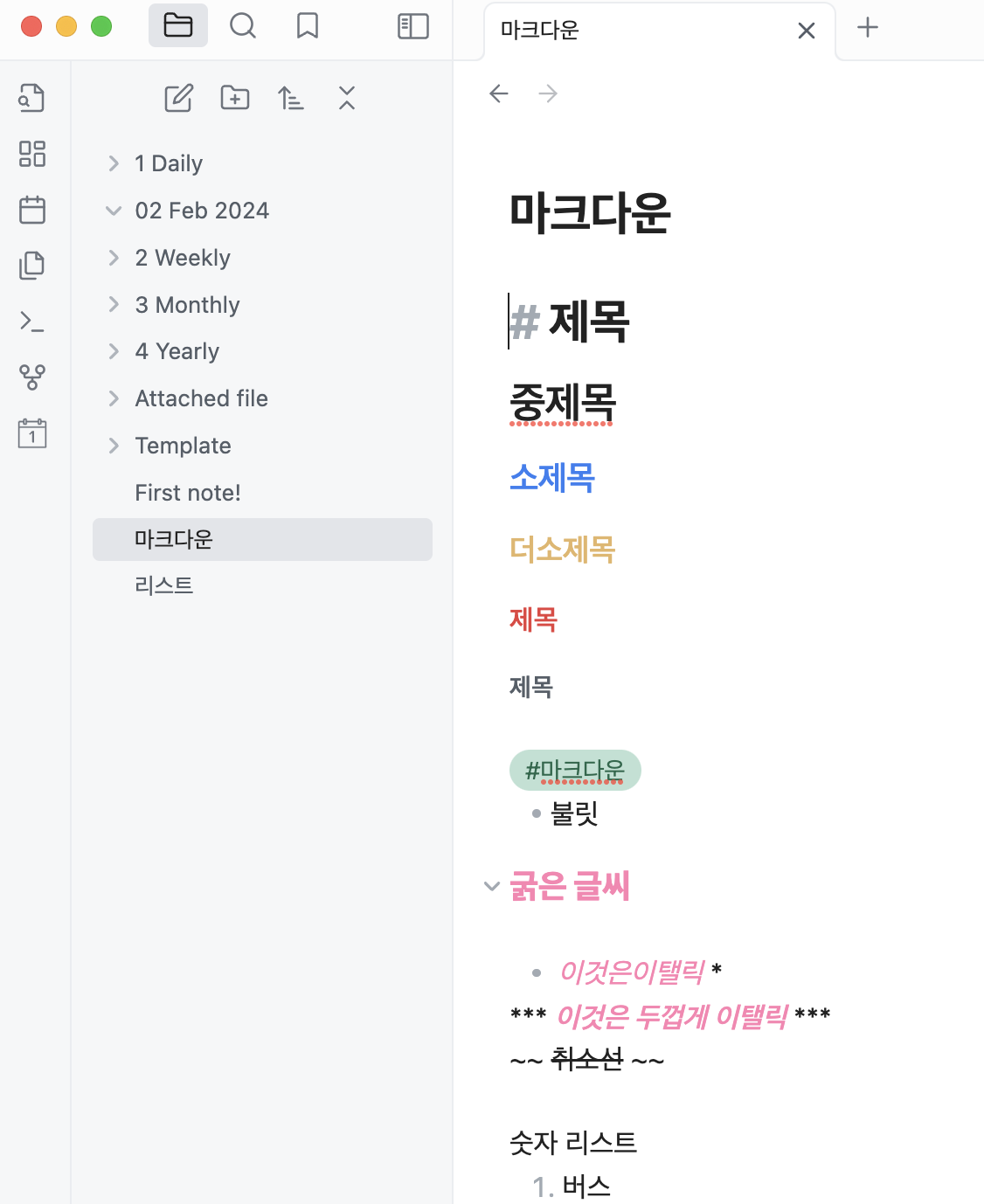
      특수문자 우물 정(#)을 사용합니다. 우물정은 일반 키보드에선 보통 Shift키와 숫자 3의 조합으로 쓰는 특수문자로 샤프라고도 하죠. 내용 앞에 샤프 한 개만 달면 가장 큰 제목이 되고, 샤프 2개부터 최대 6개까지 순서대로 그 하위 제목을 구성해요. 샤프를 원하는 갯수만큼 이어 쓰고 한 칸을 띄운 뒤 제목을 쓰면 크게 강조됩니다.
      마크다운 제목에는 또 다른 기능이 있어요. 제목을 만들고 나면 왼쪽에 아래로 향하는 꺾쇠가 생겨요. 그걸 누르면 꺾쇠가 오른쪽으로 향하면서 제목 아래 모든 내용을 ‘접어’ 줍니다. 내용을 숨기고 제목만 띄우는 ‘인덱스’ 처럼 사용할 수 있죠.

      한편 샤프를 한개만 쓰고 바로 내용을 붙이면 해시태그가 되니 구별해서 사용하시길 바랍니다.
    2. 강조하기
      • 불릿
        하이픈(-)과 스페이스 다음에 내용을 씁니다.
      • 숫자리스트
        숫자 1, 온점(.)을 쓰고 스페이스를 누르면 숫자 리스트가 시작됩니다. 다음 숫자는 엔터로 불러옵니다.
      • 이탤릭
        *를 한번 씁니다.
      • 굵은 글씨, 볼드체
        *를 두번 씁니다.
      • 취소선
        내용 앞에 물결(~)을 두 번씩 적어줍니다. 취소 내용이 끝나는 곳에 물결을 또 두 번 적어주면 취소선이 멈춥니다.
    3. 인용
      오른쪽 꺽쇠(>) 후에 인용구를 적습니다.
    4. 체크리스트
      하이픈(-), 스페이스, 대괄호([), 스페이스, 대괄호(]) 순으로 씁니다.(- [ ]) 엔터를 치면 그 다음 줄에 체크박스가 만들어집니다.
    5. 구역 나누기
      하이픈(-)을 세번 연달아 쓰고(—) 엔터를 누르면 화면에 가로줄이 그어집니다.

    나만의 마크다운 사전

    이상 제가 가장 흔히 사용하는 마크다운 서식을 소개해 봤습니다. 그런데 문득 쓰려니 그게 샤프였나 별이었나, 스페이스가 들어갔던가 아니었나 하면서 헷갈리는 경우가 있죠? 또는 아예 생각이 안 날 때도 있고요. 그래서 저는 자주 사용하는 마크다운을 한 문서에 모아 옵시디언에 넣어 두었어요. 저만의 마크다운 사전인 셈이지요. 마크다운 파일을 자주 참고하여 다양한 서식을 표현해 보세요!

    마크다운 모음 파일.md

  • 옵시디언 데일리 노트 템플릿

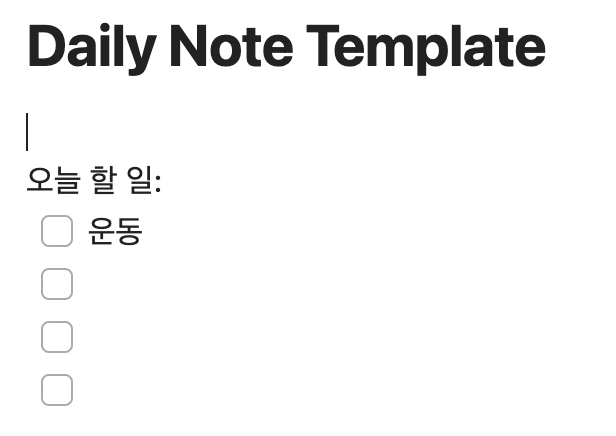
    지난 글에서 옵시디언 피리어딕 노트 플러그인을 설치하고 설정하는 방법을 말씀드렸어요. 차근차근 해 보면 배우는 것도 있고 나만의 의미있는 노트를 만들 수 있는데요. 하지만 글로 읽다보면 따라하기 어려울 때도 있고, 실제로 예시를 보면서 응용하는 편이 더 편할 때가 있잖아요? 그래서 제가 실제로 쓰는 데일리 노트 템플릿을 공유할까 합니다.

    피리어딕 노트 설치 및 설정하기. 아직 안 보신 분들은 먼저 보고 오실게요~

    제 데일리 노트는 크게 다섯 부분으로 구성했습니다.

    1. 태그와 인물: 그 날의 주제를 태그로 적습니다. 그 날에 만나거나 연락한 사람, 의미있던 사람들을 적기도 해요.
    2. 오늘 할 일: 그 날의 to-do list 입니다. 주로 아침에 또는 생각나는 대로 줄줄이 적어두고, 적어 둔 일을 하고 나면 줄을 그어 표시합니다.
      예) 오늘 할 일: 장 보기, 책상 정리, 분리수거
    3. 체크 리스트: 제가 매일 하고 싶은 일을 적은 리스트 입니다. 지금은 매일 푸시업 10번과 플랭크 1분을 하는 것이 목표예요.
    4. 한 일들: 주로 하루의 끝이나 그 다음 날 적는 곳 입니다. 오전, 오후, 저녁으로 나누어 한 일들을 간략하게 적어요.
    5. 총평: 발전, 일, 놀이, 사람, 칭찬으로 세분화 해 두었는데요. 일은 업무적으로 특기할 것이 있을 때, 놀이는 그 날 어떻게 잘 놀았는지, 사람은 의미있었던 관계, 칭찬은 스스로를 칭찬하고 싶은 것을 정리해 적어요.

    아래를 가상의 예를 만들어 봤습니다. 왠지 도람푸 선생, 펭수, 라이언과 특별한 일이 있었던 날, 쇼핑과 가족도 챙긴 것 같지만 실은 뒹굴뒹굴했던 무의미한 날이었네요.

    어느 무의미 했던 하루 예시

    제 데일리 노트를 보고 어떻게 쓰면 좋을지 감이 온다, 라면 정말 기쁠 것 같습니다. 제 템플릿 안에는 간단한 property, 체크박스리스트, quotation, 리스트 등 옵시디언에서 제공하는 서식 또는 마크다운 서식으로 구성되어 있으니, 아래에서 파일을 다운받아 자유롭게 응용해 보세요.

  • 옵시디언 노트 플러그인 설치 및 설정하기 – 데일리, 먼슬리 노트 관리 방법

    얼마오래 전, 옵시디언을 날적이로 사용하는 법에 대해 소개하겠다고 했죠. 어디 한 번 해 봅시다.

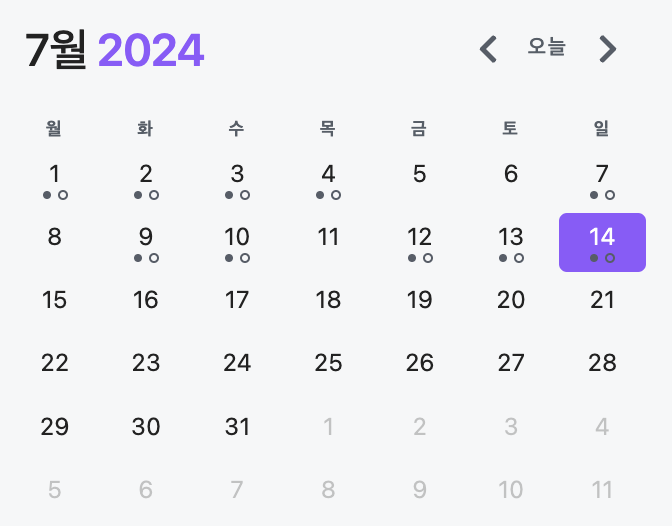
    지금까지 옵시디언을 설치하고 문서 작성을 시작하며 달력을 다는 방법까지 알려드렸어요. 여기에 플러그인을 하나 더 꿰어 보배 일기장으로 써볼 거예요.

    지난 글 옵시디언에 달력 설치하기는 여기를 참고해 주세요.

    이 글의 순서는 다음과 같습니다.

    1. 피리어딕 노트 플러그인 설치하기
    2. 데일리 노트 설정
    3. 먼슬리 노트 설정
    4. 템플릿 구성하기
    5. 소소한 플러그인 사용 팁

    그럼 시작해 볼까요. 준비물은 캘린더가 깔려있는 옵시디언이면 되겠습니다.

    1. 피리어딕 노트 플러그인 설치하기

    플러그인을 깔기 위해 기어 아이콘을 누릅니다. 그리고 커뮤니티 플러그인으로 들어가 탐색을 누릅니다.

    기억나시나요? 설정으로 들어가는 기어 아이콘.

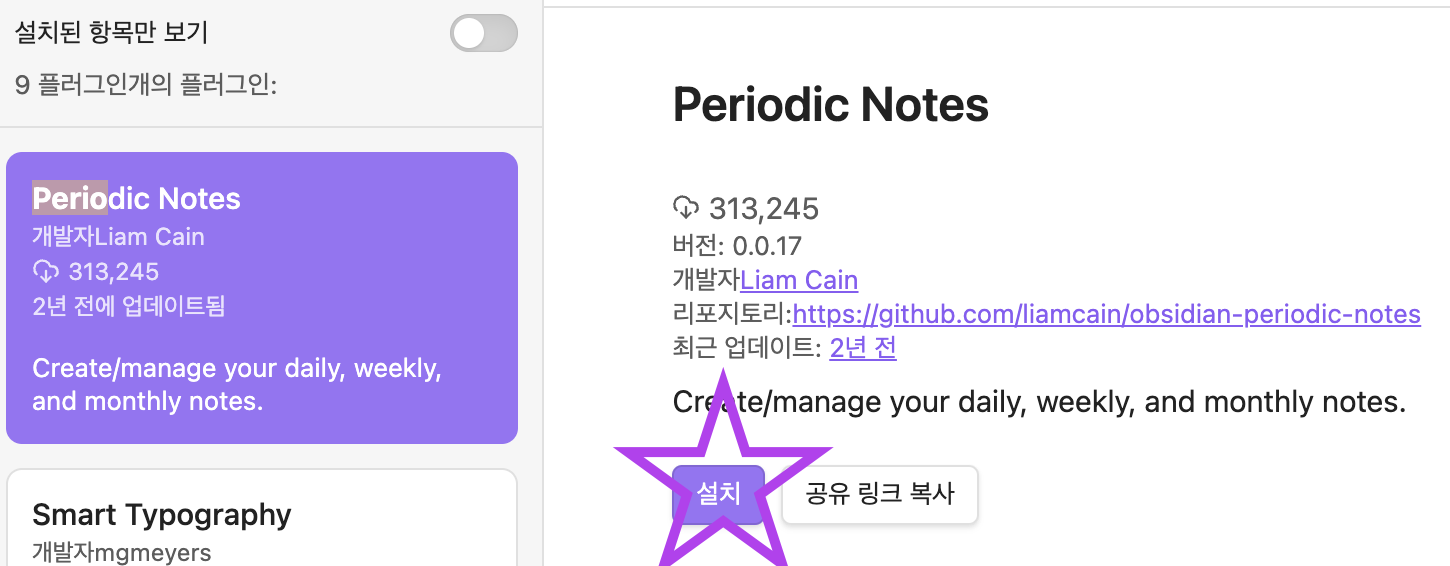
    Periodic Notes를 검색합니다. 일별, 주별, 월별 노트를 만들고 관리할 수 있다고 설명하고 있습니다.

    설치->활성화를 꼭 해줍니다. 그리고 설치된 플러그인 리스트로 가서 Periodic Notes 를 선택하면 이 플러그인이 제공하는 노트의 종류가 나옵니다. 일별 노트와 월별 노트만 선택해 볼게요. 각 항목의 오른쪽 끝 회색 버튼을 눌러주면 됩니다.

    2. 데일리 노트 설정

    데일리 노트부터 볼까요. 크게 포맷, 템플릿, 폴더 위치를 설정할 수 있습니다.

    1. 포맷은 일일 파일의 제목이 됩니다. YYYY-MM-DD가 예시로 나와있죠. YYYY는 연도(Year)를 표현한다는 뜻이고요, MM은 월(Month), DD는 일(Day)를 뜻합니다. 문자의 숫자만큼의 자릿수로 표현됩니다. YYYY면 올해는 2024, YY면 올해는 24가 되겠죠. 아래 예시를 보시면 이해에 도움이 될 거예요.
      예) 2024년 7월 14일 기준,
      YYMMDD -> 240714
      DDMMMYYYY ->1472024
      dddd-MM-DD-YY -> 일요일-07-24-24
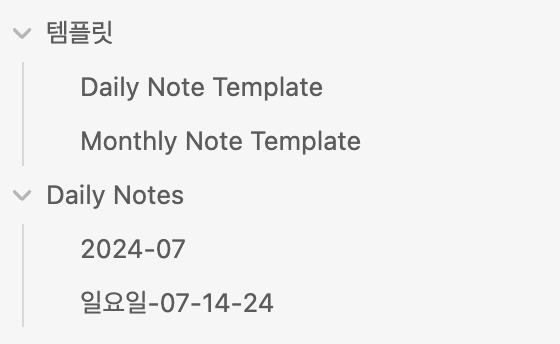
    2. 데일리 노트 템플릿은 템플릿 형식과 위치를 지정합니다. 다른 파일과 섞여 템플릿이 수정 또는 삭제되는 것을 방지하기 위해 템플릿 폴더를 따로 만들어 주는 것이 좋습니다. 템플릿/Daily Note Template.md 라고 넣어주었습니다.
    3. 노트 폴더는 템플릿과 별개로 일일 노트가 들어가는 장소를 말합니다. 폴더에 따로 담고 싶지 않다면 지정하지 않아도 돼요. 저는 Daily Notes 라고 만들어 분리를 해주었어요.

    3. 먼슬리 노트 설정

    이제 월별 노트를 볼까요. 일별 노트와 크게 다르지 않습니다. 포맷, 템플릿, 폴더 위치를 설정할 수 있습니다.

    1. 월별 파일의 포맷은 일일 파일보다 짧습니다. 연월일의 일 부분이 빠지기 때문이죠. YYYY-MM 으로 설정해주었어요.
    2. 먼슬리 노트 템플릿은 데일리 노트 템플릿과 마찬가지로 템플릿 형식과 위치를 지정합니다. 데일리 노트 템플릿을 넣어둔 같은 폴더에 템플릿/Monthly Note Template.md 이라고 넣어 주었습니다.
    3. 월별 노트를 위한 폴더는 따로 만들지 않고 Daily Notes 에 같이 넣기로 했어요. 따로 만들어 주어도 좋습니다.

    4. 템플릿은 어떻게 쓰지?

    위와 같이 설정했을 때, 폴더와 파일 구성은 아래처럼 됩니다. 템플릿과 실제 노트가 들어있는 폴더가 따로 있고, 파일을 만들수록 데일리 노트 폴더에 파일이 늘어나게 되겠죠. 데일리 노트의 먼슬리 파일과 데일리 파일은 오늘 기준 예시로 넣어둔 것입니다.

    그럼, 매일 쓰는 템플릿은 어떻게 구성하는 것이 좋을까요? 템플릿을 구성해두면, 매일 파일을 생성할 때마다 같은 형식을 사용할 수 있어요.

    이렇게 오늘의 할 일을 적도록 체크박스와 함께 만들어 놓으면, 아래처럼 매일 매일 파일이 반복해 만들어 지는 거지요.

    저는 꽤 길고 구체적인 템플릿을 만들어 쓰고 있어요. 상단엔 오늘 할 일을 적는 칸이 있고, 오전, 오후, 저녁으로 나누어 한 일을 적게 해두었어요. 그리고 끝에는 오늘 일은 어땠는지, 재밌는 놀이를 했는지, 특별한 인간관계는 있었는지 등 총평을 할 수 있어요.

    모든 사람이 이렇게 구체적으로 쓸 필요는 없을 거예요. 하지만 매일 꼭 쓰고 싶은 내용이 무엇인지 생각해보고, 그에 맞게 자기 만의 템플릿을 만들어 보면 스스로에게 큰 의미가 되리라 생각합니다.

    5. 팁 대방출

    …까지는 아니고. 소소한 팁 알려드립니다.

    1. 노트를 생성하기 위해서는 캘린더 위의 날짜를 클릭하거나, 옵시디언 창 왼쪽의 달력 모양 아이콘을 눌러 오늘의 노트를 열거나, “>_” 모양의 아이콘을 눌러 periodic notes 를 검색하면 관련 명령어들이 뜹니다.

    2. 데일리 노트의 위치를 설정한 후, 데일리 노트를 그 폴더 안에 넣어두기만 하면 캘린더의 각 날짜 아래 점으로 노트의 유무가 표시됩니다. 데일리 노트 폴더 안에 연도별 분류 폴더를 만들거나 그 아래 월별 폴더를 만든다 해도 데일리 노트 폴더 안에 하위 폴더에 속한 모든 노트가 표시돼요.

    3. 노트에 사진을 많이 첨부할 경우, 사진 폴더를 별도로 만들어주면 옵시디언 폴더를 깔끔하게 관리할 수 있습니다. 기어 아이콘을 눌러 ‘파일 및 링크’ 메뉴로 들어가면 첨부 파일이 모이는 폴더를 생성하고 지정할 수 있어요.

    챠암~ 쉽쥬?

    바로 오늘부터 옵시디언으로 하루를 정리해 보세요!

  • 옵시디언 싱크 문제점

    그 동안 옵시디언의 장점과 사용법에 대해서만 설명을 했었다면, 이 글에선 문제점을 한 가지 다뤄볼게요. 방금 아이폰에서 옵시디언 앱을 켜는데 새로운 알림 메세지가 뜨더라고요. 짧게 지나가서 일단 캡쳐를 해두었는데 아래를 보시죠.

    동기화 속도 저하 관련 메세지

    옵시디언 파일의 아이클라우드 동기화를 기다리고 있다는 메세지였어요. 더불어 아이클라우드가 모바일 기기의 저장공간을 확보하기 위해 자체적으로 파일을 지운다고 해요. 그래서 옵시디언이 기기에서 지워진 파일을 다시 다운받아 동기화를 하느라 늦어진다고 합니다.

    자세한 설명은 아니지만, 이를 통해 이해할 수 있는 점은 다음과 같습니다. 아이클라우드를 통한 동기화를 할 때, 옵시디언 앱은 아이클라우드 서버에 접속하는 것이 아니라, 서버에 있는 파일을 기기로 다운받아 인식하는 것 같아요. 옵시디언을 처음 설정할 때를 생각해 보면, 아이클라우드 내에 폴더를 하나 지정했죠. 옵시다언은 그 폴더만 관리하는 거였어요.

    아이클라우드는 지우고, 옵시디언은 다운받고, 의 반복인 셈이네요. 이게 문제라면 옵시디언의 자체 동기화(유료)나 다른 동기화 방법을 사용하라고 권하고 있습니다.

    그 동안 모바일에서 앱을 쓸 경우, 처음 로딩 속도가 조금 느리다고 느끼긴 했는데 옵시디언측에서도 이를 문제로 인식하고 있었네요. 옵시디언을 맥북에서도 사용하고 있고 맥북에서는 크게 느린 것을 몰랐는데요. 제 맥북은 저장공간이 매우 여유로워서 아이클라우드가 공간확보를 할 필요가 없고 옵시디언 파일들이 서버가 아닌 기기에 저장되어 있는 것이 보이거든요.

    아이폰에도 공간이 여유롭다면 이런 문제를 피할 수 있겠네요. 핸드폰에서 처음 옵시디언을 열 때 속도가 느렸던 원인을 확실히 알게되었습니다.

    다만 핸드폰의 저장공간이 여유로운 경우는 별로 없죠. 저장공간을 확보해서 아이클라우드 파일을 기기에서 삭제하지 않아도 되면 좋고, 아니라면 다른 동기화를 사용하거나 파일 다운로드 시간을 감수할 수 밖에 없겠습니다. 동기화를 하지 않고 그냥 한 기기에서만 쓰는 방법도 있겠습니다.

    제 보관소 하나는 윈도우즈와 iOS를 모두 커버하기 위해 드롭박스를 동기화 폴더로 사용하고 있는데요. 다른 동기화 방법도 언젠가 다뤄보면 좋겠네요.

    다음 옵시디언 글에서는 지난 번에 약속드린 날적이 설정을 다뤄볼게요.