앞서 옵시디언의 장점에 대해 설명드렸습니다. 이제 ‘한 번 써볼까?’ 하는 생각이 든 분들도 있지 않을까 싶어요. 검색을 해보면 자세한 설치가이드와 각 메뉴 설명을 쉽게 접할 수 있어요. 하지만 여기서는 간단하게 따라해서 당장 옵시디언을 사용해 볼 수 있는 방법을 소개 할게요.
설치
옵시디언은 다운로드 받아 설치해서 쓰는 툴입니다. 애플 환경에서 아이클라우드 동기화를 사용하실 분들은 모바일의 앱스토어에서 시작하실 것을 권합니다. 이유는 나중에 보관소 만드는 과정에서 알려드릴게요.
데스크톱을 위한 옵시디언은 여기에서 다운받을 수 있습니다. 링크를 누르시면 옵시디언 공식 다운로드 페이지로 연결됩니다.
다운로드한 파일을 더블클릭하면 설치가 시작되죠. Mac의 경우 옵시디언 아이콘을 폴더모양 아이콘으로 끌어오시면 됩니다. PC의 경우 설치 팝업 창의 안내를 따르시고요.
성공적인 설치의 증거와도 같은 옵시디언 앱 아이콘을 눌러 실행해 봅시다.
보관소 만들기
옵시디언은 폴더를 지정해 그 안에 문서를 저장하는 방식입니다. 그 지정 폴더를 보관소, 또는 영어로 Vault라고 부릅니다.
아이클라우드로 동기화를 하려는 경우 모바일에서 설정을 한다고 말씀드렸습니다. 그 이유는 모바일 버전에만 ‘Store in iCloud’ 옵션이 있기 때문이예요.

그 옵션을 선택하고 나면 이렇게 아이클라우드 내에 옵시디언 아이콘이 그려진 폴더가 생깁니다.

그 외의 경우는 보관소의 이름을 정한 후, 사용하고 있는 기기 내에 원하는 폴더를 지정하시면 됩니다.

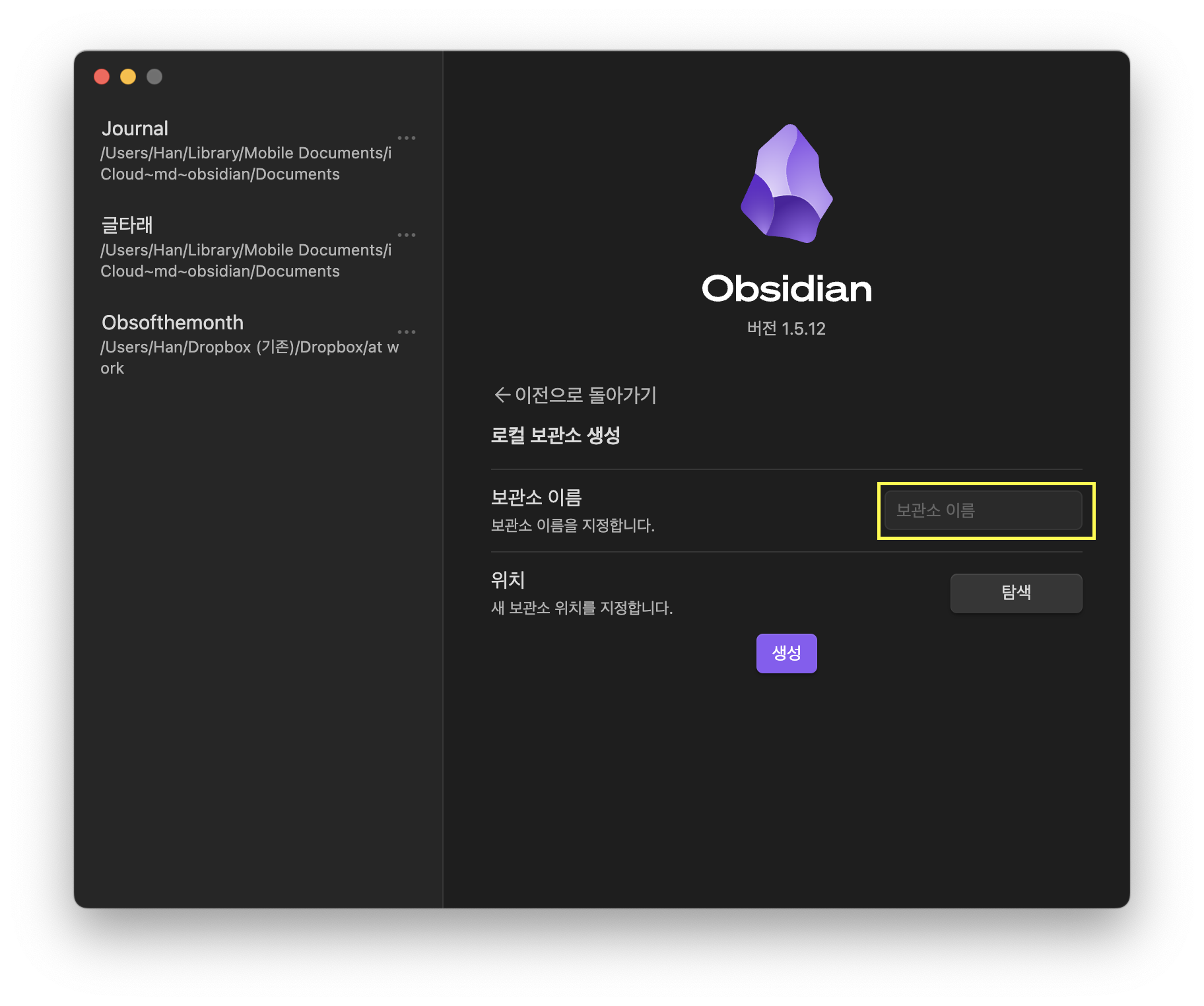

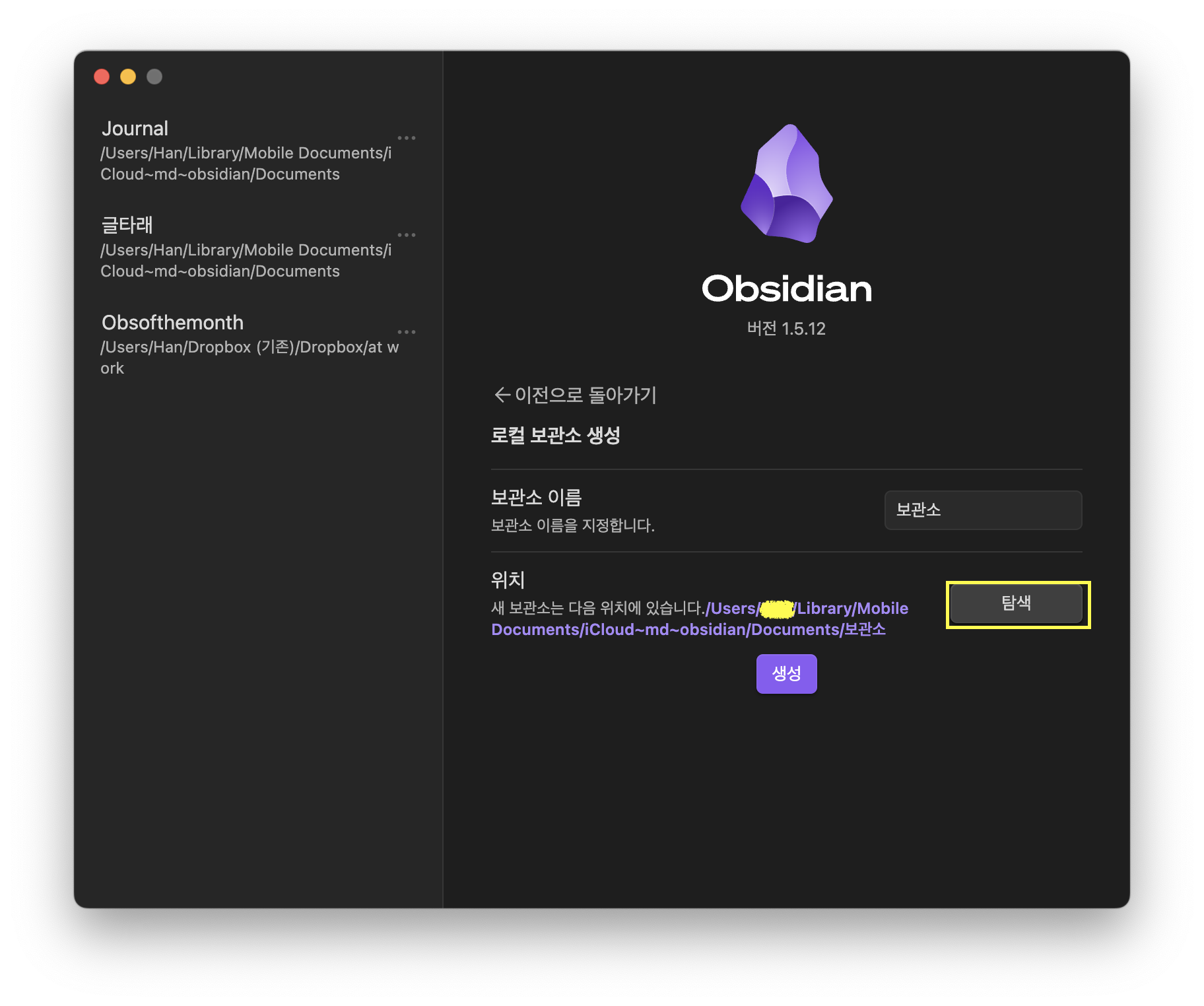
앞으로 옵시디언의 모든 새 글은 이 폴더 안으로 모이게 됩니다.
이제 당신은 옵시디언 유저입니다
보관소를 만들고 나면 깨끗한 옵시디언이 눈 앞에 펼쳐집니다. 여기까지 잘 따라오셨나요? 축하드립니다. 당신은 이미 옵시디언 유저입니다.

메모를 하던지, 링크를 만들던지, 가진 문서를 가져오기 하라고 권하고 있습니다. 이 내용은 다음 포스팅에서 알려드릴게요!
 류발로그
류발로그 
댓글 남기기